

Tạo danh mục và kho hàng
Đây là bước dựng nền cho mọi thứ về sau: phiếu nhập, màn hình bán, báo cáo đều chọn từ danh sách sản phẩm và kho bạn tạo ở đây. Chưa có sản phẩm thì phiếu nhập không có gì để thêm; chưa có kho thì không có chỗ nào để nhận hàng.
Hai quyết định phải chốt trước khi tạo sản phẩm đầu tiên, vì gần như không sửa được khi đã có tồn kho: hàng tính theo Đơn vị cơ bản nào (cái, hộp, hay kg), và có bật Theo dõi lô / batch không. Đắn đo về lô thì đọc phần giải thích ở trang Thiết lập hệ thống lần đầu trước.
Sản phẩm, biến thể và các loại mã
Trước khi bấm nút nào, nắm mô hình dữ liệu đã, vì nhập liệu sai tầng là lỗi khó gỡ nhất:
- Danh mục Sản phẩm là nhóm để lọc và lên báo cáo, một cấp, không có nhóm con. Ví dụ: Áo, Quần, Phụ kiện.
- Sản phẩm là mẫu hàng bạn bán, ví dụ "Áo thun cổ tròn".
- Biến thể là đơn vị hệ thống đếm tồn. Mỗi tổ hợp cần đếm riêng là một biến thể: áo đó màu đen size M là một biến thể, màu trắng size L là biến thể khác. Thứ gì không cần đếm riêng thì đừng tách biến thể cho nhẹ danh mục.
- Mã SKU do bạn đặt và phải duy nhất trong hệ thống; mã vạch thường lấy theo nhà sản xuất nên có thể trùng giữa nơi bán. Đặt SKU có quy tắc ngay từ đầu: khi nối sàn, hai bên tự khớp sản phẩm theo SKU, xem Đơn từ kênh bán.
- EPC chỉ xuất hiện khi dùng RFID: mỗi món hàng vật lý một mã EPC riêng. Trăm chiếc áo cùng loại chung một SKU nhưng mang một trăm EPC khác nhau, nhờ vậy hệ thống phân biệt được từng chiếc, xem Quản lý RFID.
Tạo nhóm và sản phẩm
Vào Danh mục → Danh mục Sản phẩm và tạo các nhóm cần dùng trước.
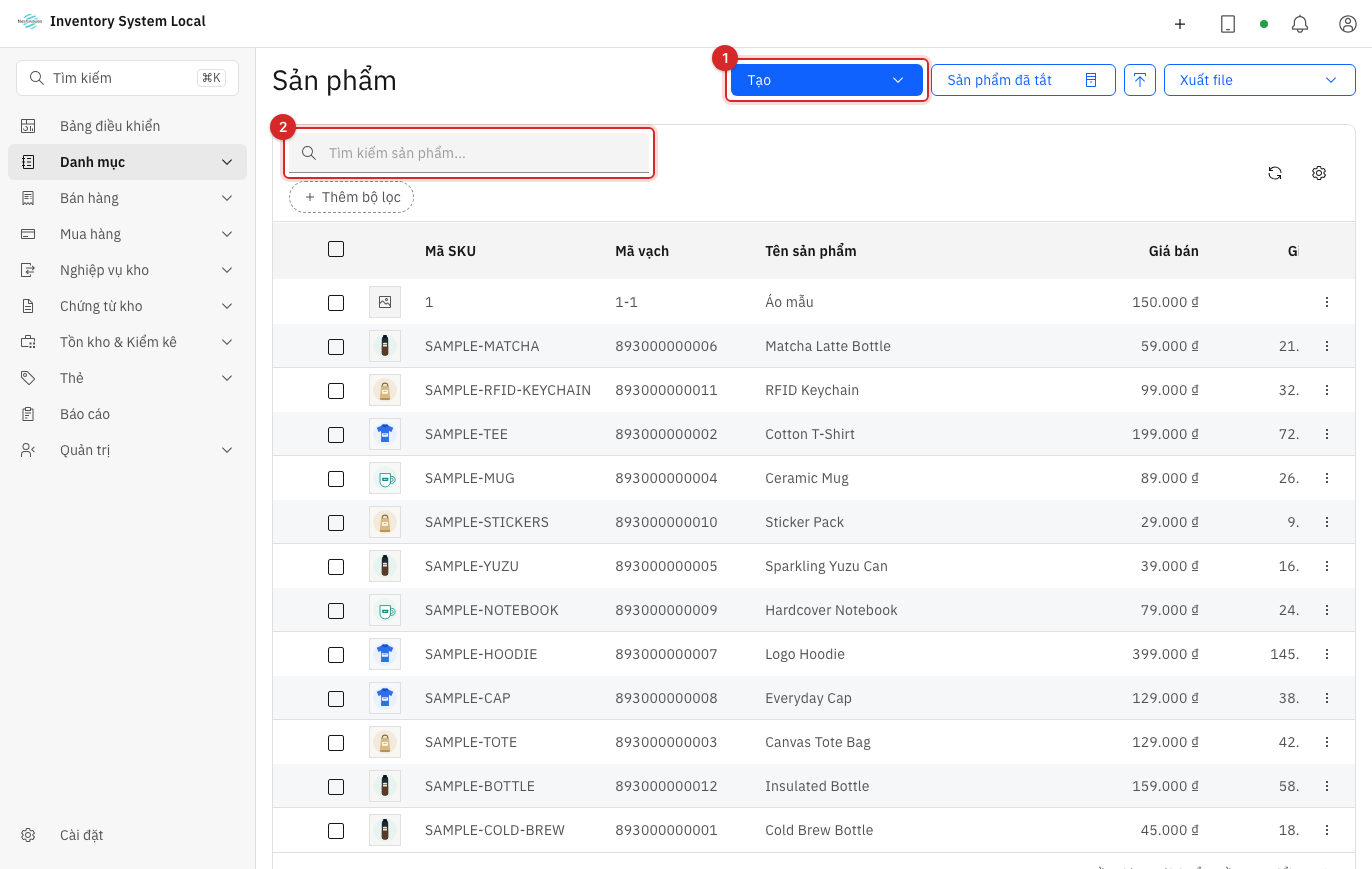
Vào Danh mục → Sản phẩm. Nút Tạo ở góc trên bên phải; ô tìm kiếm bên dưới khớp theo tên, mã SKU và mã vạch.
Điền thông tin: tên, Mã SKU, Đơn vị cơ bản, nhóm, Giá vốn và giá bán.
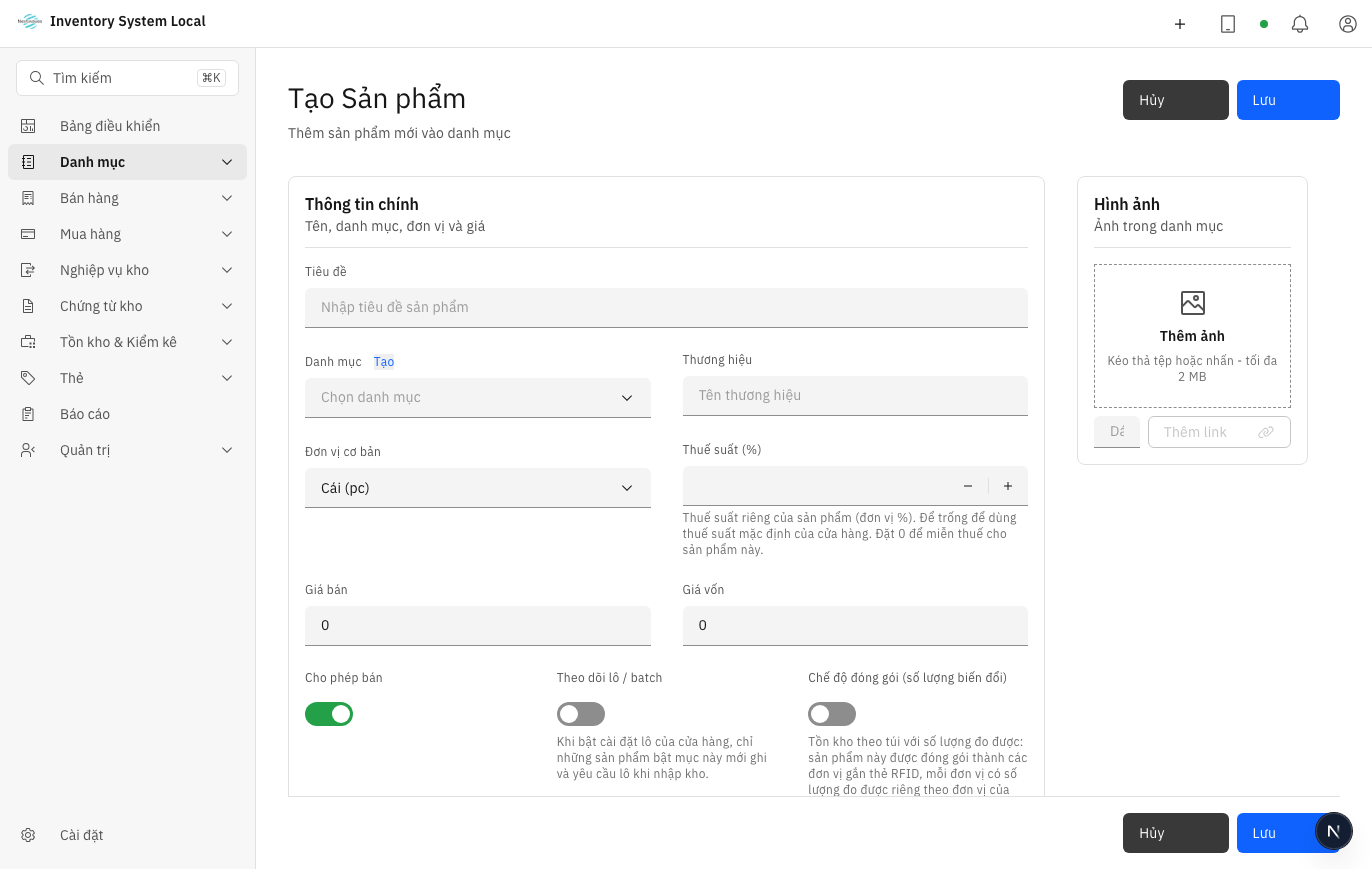
Đừng bỏ trống Giá vốn. Thiếu nó, mọi báo cáo lợi nhuận hiện 0, và cái sai này thường vài tháng sau mới có người phát hiện, lúc đó sửa ngược rất mệt, xem Theo dõi báo cáo.
Thêm Biến thể cho từng tổ hợp cần theo dõi tồn riêng, thường là màu và kích cỡ. Giá và mã vạch đặt được riêng cho từng biến thể.
Bật các tùy chọn phù hợp: cho phép bán, Theo dõi lô / batch với hàng có hạn dùng, và các tùy chọn RFID nếu hàng sẽ gắn thẻ. Lưu lại.
Nhập hàng loạt từ Excel
Danh mục vài trăm mã trở lên thì đừng gõ tay. Màn hình sản phẩm có nút Nhập từ Excel:
- Tải file mẫu từ hộp thoại nhập.
- Điền dữ liệu vào bản sao của file mẫu. Để cột SKU và mã vạch ở định dạng văn bản, nếu không Excel sẽ cắt mất số 0 ở đầu mã.
- Nhập thử một nhóm nhỏ trước. Hệ thống soát toàn bộ các dòng rồi mới ghi, nên chỉ một dòng lỗi là cả file bị từ chối; thử nhóm nhỏ giúp bạn bắt lỗi định dạng sớm.
- Sửa các dòng lỗi ngay trong file gốc rồi nhập lại, đừng sửa tay trên hệ thống để file và dữ liệu còn khớp nhau.
- Mở xác suất vài sản phẩm vừa nhập, soát SKU, biến thể, giá và trạng thái bán, rồi mới nhập nốt phần còn lại.
Tạo kho hàng và cây kho
Vào Danh mục → Kho hàng, bấm Tạo kho hàng.
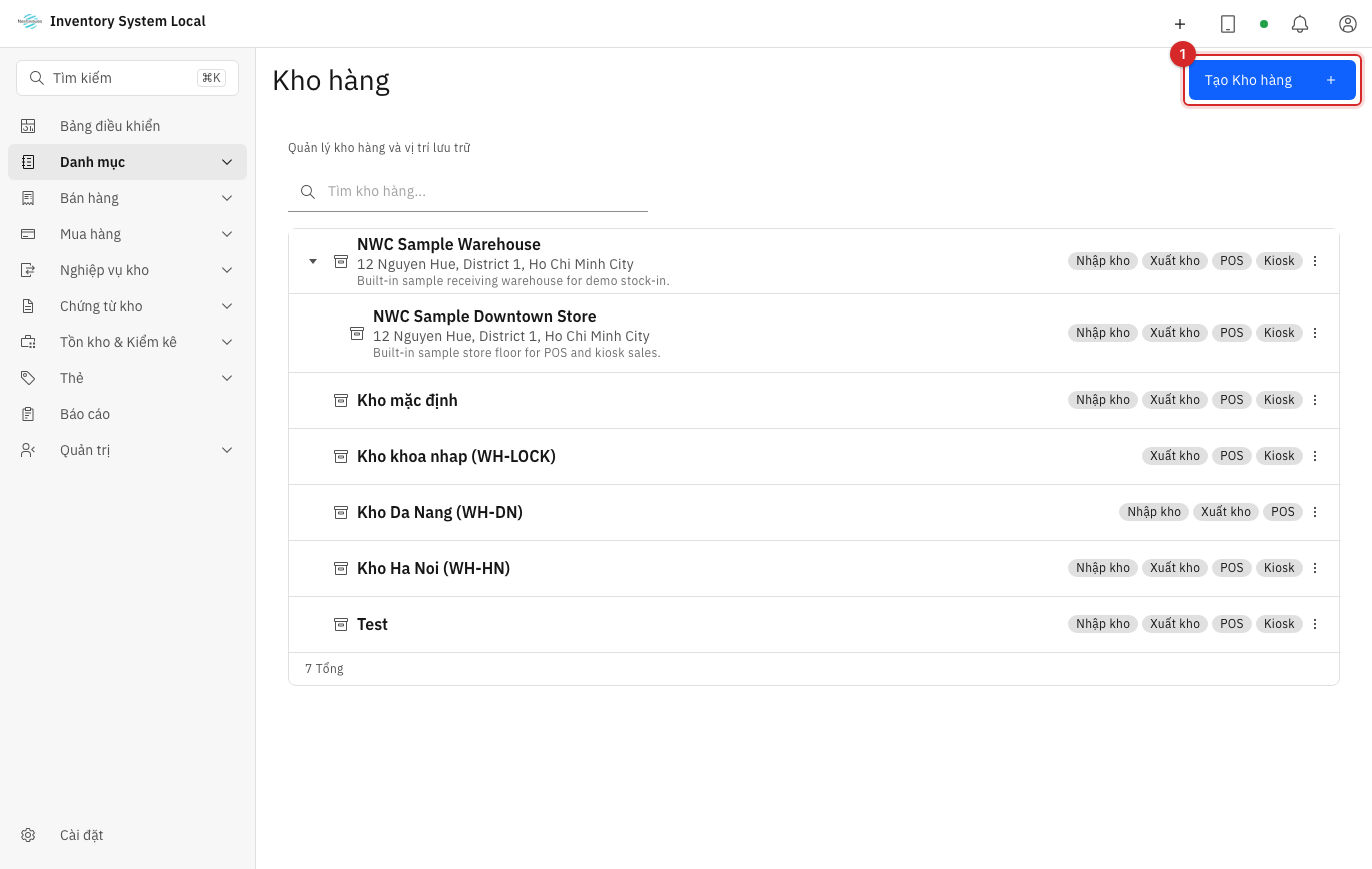
Nhập tên, địa chỉ, và Kho hàng Cha nếu đây là kho con. Kho xếp thành cây: một kho tổng với các kho chi nhánh, hoặc một cửa hàng với kho trưng bày và kho sau. Cây này cũng là đơn vị phân quyền: cấp cho ai một kho là cấp luôn mọi kho con của nó, xem Người dùng và bảo mật.
Chọn Chức năng của kho: nhập kho, xuất kho, POS và kiosk. Đây là van an toàn, không phải hình thức: quầy trưng bày chỉ bán thì tắt chức năng nhập, để không ai lỡ tay nhập hàng vào đó; kho trung chuyển không bán thì tắt POS. Kho tắt chức năng nào, mọi phiếu thuộc nghiệp vụ đó chọn kho này sẽ không thấy nó.
Lưu kho.
Dựng ô kệ trong kho
Phần này chỉ cần khi doanh nghiệp bật theo dõi ô kệ trong Cài đặt → Cài đặt kho, và ô kệ chỉ bật được sau khi đã bật theo dõi lô.
Mở menu của kho và chọn Xem Nút: màn hình cây vị trí của kho mở ra, mỗi "nút" là một điểm chứa hàng, xếp từ lớn đến nhỏ, ví dụ khu A, kệ 3, ô 12.
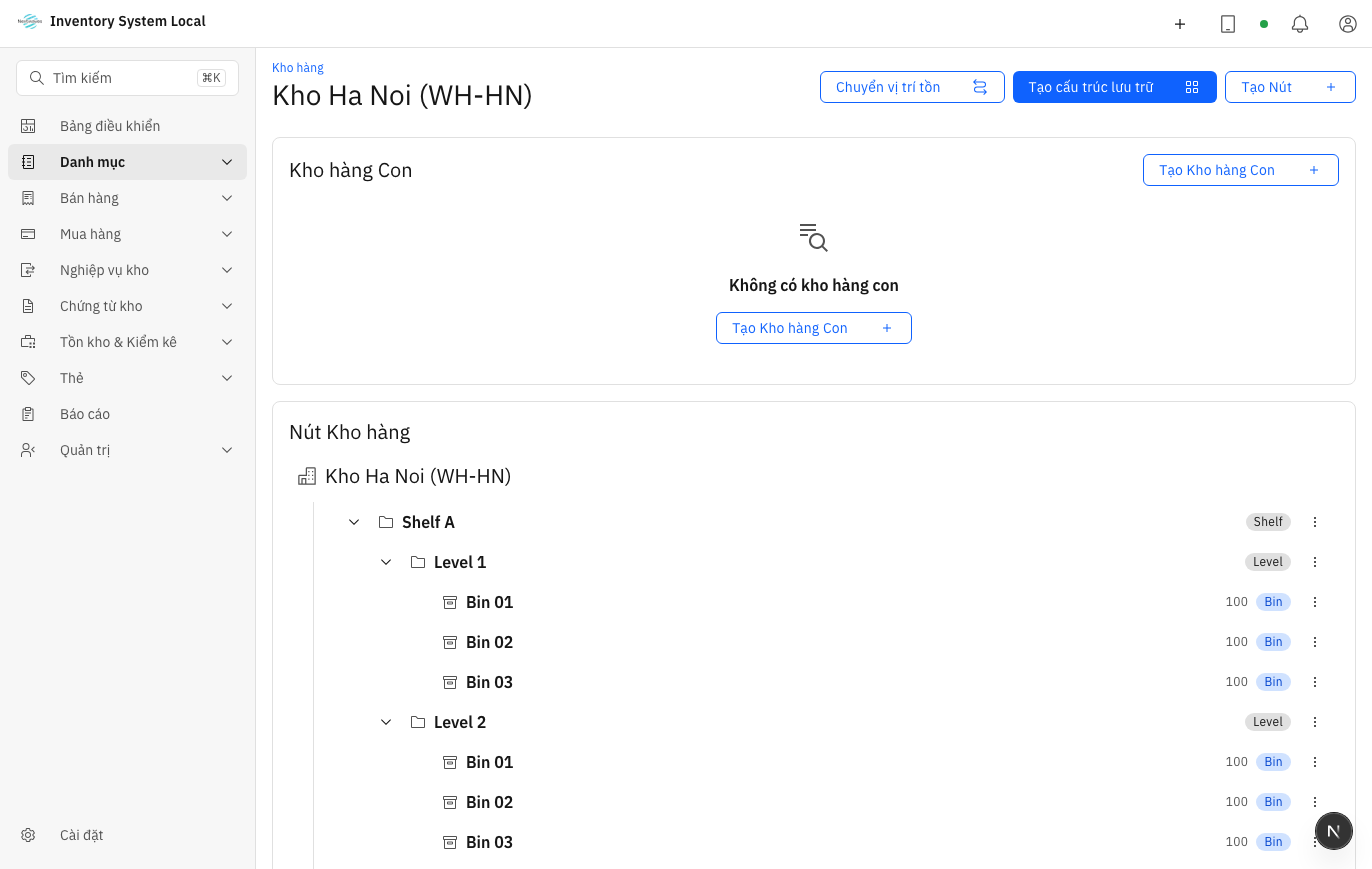
Dựng cây xong, phiếu nhập cho phép ghi hàng vào đúng ô, và khi cần dồn hàng giữa các ô thì dùng thao tác Chuyển tồn giữa các ô kệ, xem Xuất, chuyển và điều chỉnh tồn.
Kiểm tra kết quả
Mở lại một sản phẩm bất kỳ: đúng biến thể, đúng giá, có giá vốn. Mở một phiếu nhập thử: kho vừa tạo phải chọn được. Mở màn hình bán: kho bật POS phải xuất hiện.
Nếu tạo phiếu mà không chọn được kho, hai chỗ cần soi: Chức năng của kho có bật nghiệp vụ đó không, và tài khoản của bạn có được cấp kho đó không.
Đọc tiếp
- Mua hàng và nhập kho: đưa tồn ban đầu vào các kho vừa tạo.
- Thiết lập hệ thống lần đầu: ý nghĩa của theo dõi lô, ô kệ và thứ tự xuất kho.
- Quản lý RFID: gắn EPC cho từng món hàng.