

Cấu hình hệ thống và tích hợp
Menu Cài đặt quyết định phần mềm chạy theo cách nào: bật module gì, kho theo quy tắc nào, nối với kênh bán nào, thiết bị nào được kết nối với hệ thống. Trang này chỉ nhóm nào nằm ở đâu, đổi vào lúc nào và chỗ nào cần cẩn thận. Phần thiết lập cho hệ thống mới nằm ở Thiết lập hệ thống lần đầu. Trang này dành cho lúc hệ thống đã chạy và bạn cần chỉnh một thứ cụ thể.
Bạn chỉ thấy một mục Cài đặt khi tài khoản có quyền tương ứng, module đang bật và gói thuê bao có tính năng đó. Không thấy một mục người khác thấy thì kiểm tra ba điều ấy trước, xem Người dùng và bảo mật. Mặc định chỉ quản trị viên thấy Truy cập API, Webhook, Ứng dụng đã cài, Cấu hình MQTT và Giám sát thiết bị.
Nhóm nào đổi vào lúc nào
Cột bên trái của Cài đặt chia thành các nhóm Chung, Ứng dụng, Nhà phát triển, Kiosk, Bảo mật, Thiết bị và Nâng cao. Theo nhịp sử dụng, các mục chia làm ba loại:
| Loại | Gồm các mục | Nhịp đổi |
|---|---|---|
| Nền tảng | Cài đặt chung, Tính năng, Cài đặt kho, Thông báo | Đặt một lần khi triển khai, đổi giữa chừng phải có kế hoạch |
| Kênh bán và thiết bị | Kênh và đối tác, Đơn vị vận chuyển, Cổng thanh toán, In ấn, nhóm Kiosk, Cổng an ninh, Đầu đọc RFID, Cấu hình MQTT, liên kết doanh nghiệp | Đổi khi mở kênh mới, thêm quầy, thêm thiết bị |
| Kỹ thuật | Truy cập API, Webhook, Ứng dụng đã cài, Dữ liệu tùy chỉnh, Tích hợp AI, Giám sát thiết bị, Dữ liệu mẫu | Chỉ đội kỹ thuật hoặc quản trị viên đụng tới |
Ba mục nền tảng
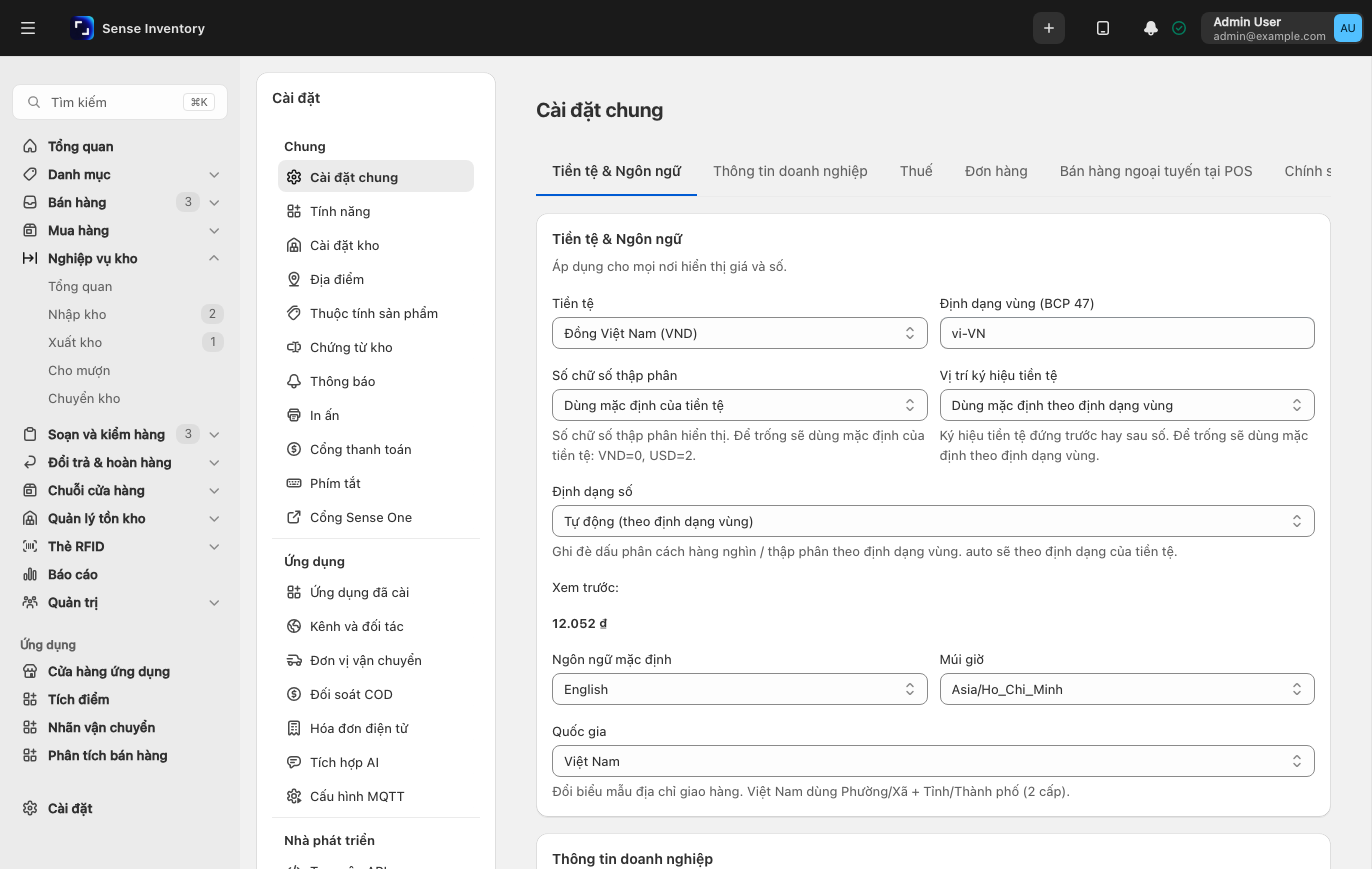
Cài đặt chung giữ thông tin doanh nghiệp, tiền tệ, định dạng khu vực, thuế, quy định đơn hàng và chính sách đăng nhập. Múi giờ sai thì doanh thu cuối ngày rơi sang ngày khác trên báo cáo, nên nếu phải sửa, sửa vào lúc không có giao dịch.
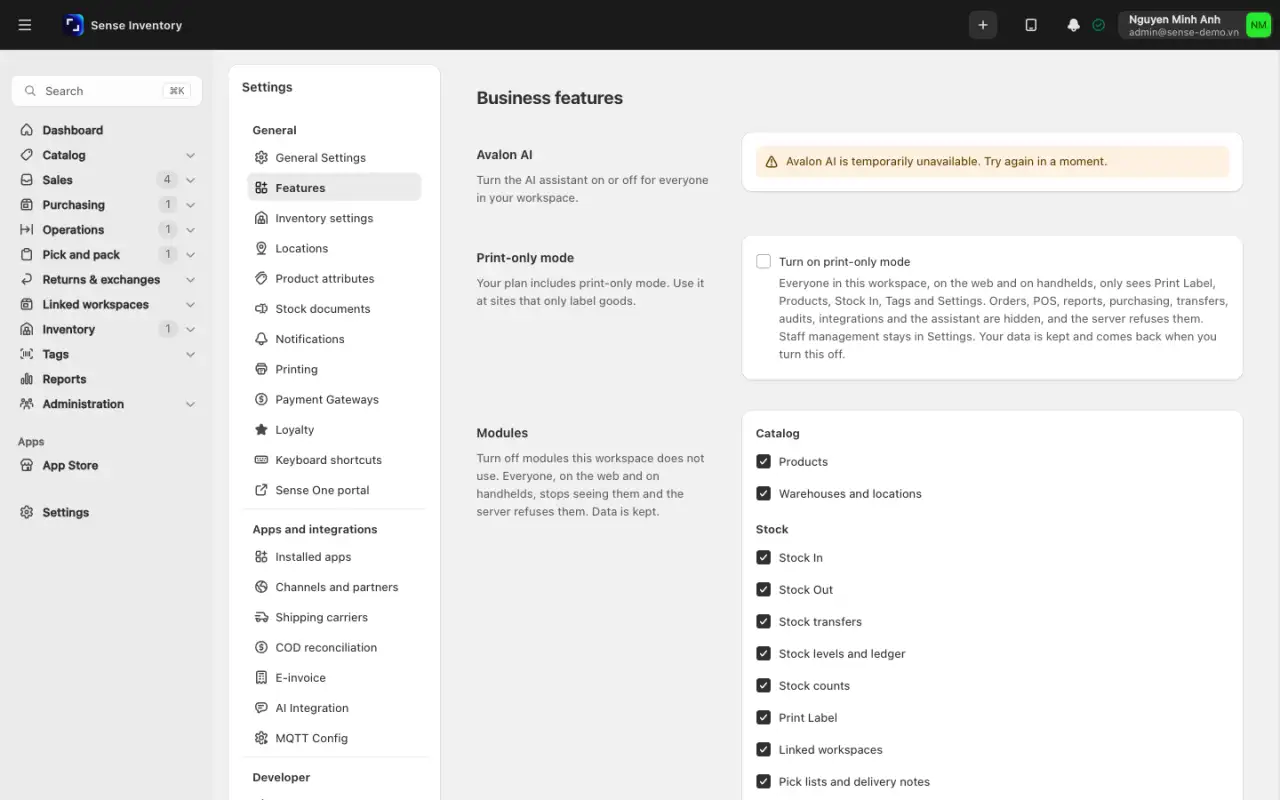
Tính năng là dãy công tắc bật tắt module nghiệp vụ, ví dụ Đơn mua hàng, Nhà cung cấp, Công nợ khách hàng, Hàng ký gửi, Liên kết với doanh nghiệp khác và Avalon AI. Một số công tắc phụ thuộc nhau: Chuyển hàng giữa các doanh nghiệp cần bật liên kết doanh nghiệp, nhà cung cấp và đơn mua hàng.
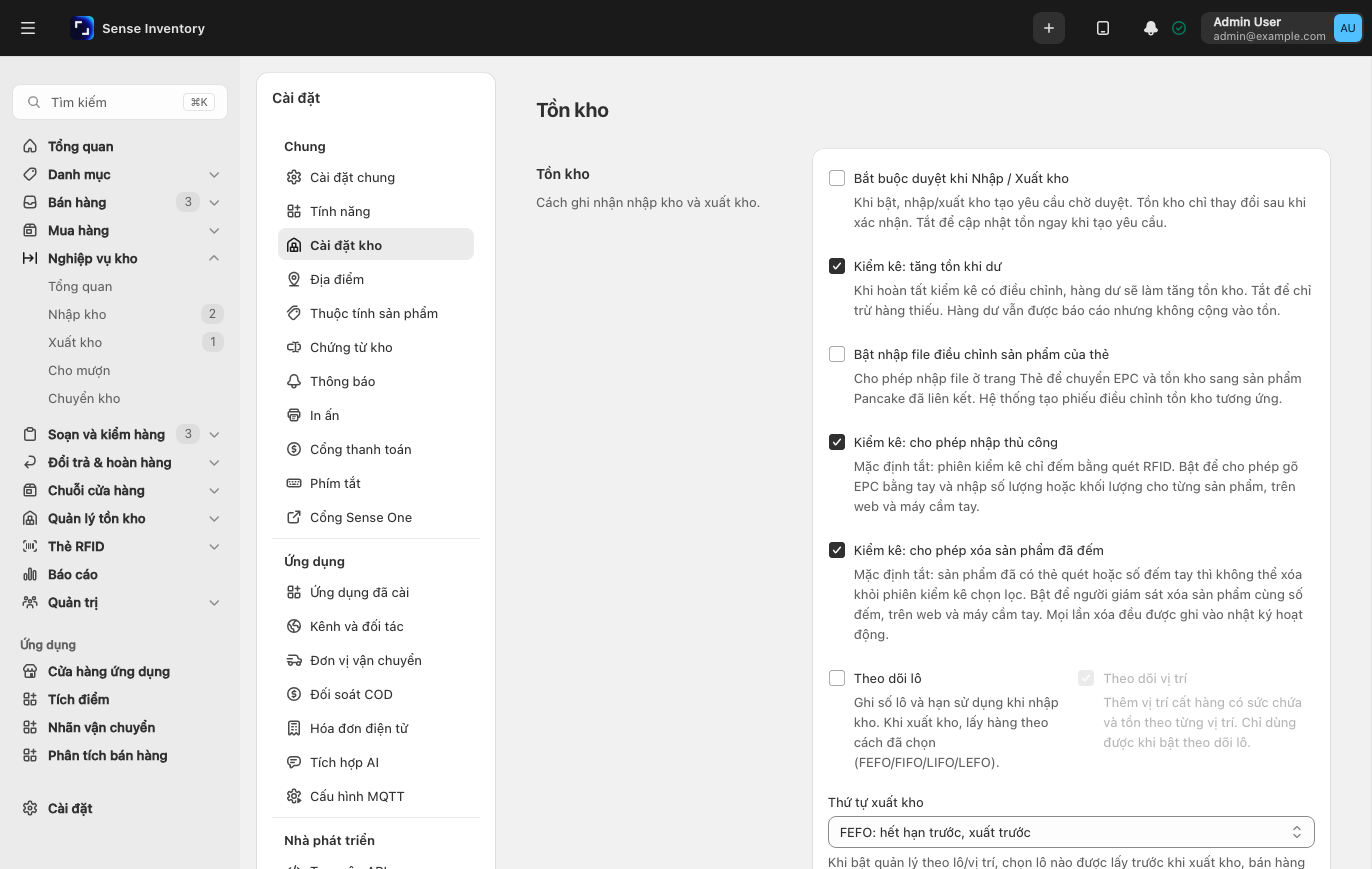
Cài đặt kho gom các quy tắc ảnh hưởng đến mọi phiếu, ví dụ Bắt buộc duyệt khi Nhập / Xuất kho, Bắt buộc dùng RFID khi Nhập / Xuất kho, theo dõi lô và vị trí. Mỗi công tắc ở đây đổi cách nhân viên kho làm việc hằng ngày. Ý nghĩa từng lựa chọn nằm ở Thiết lập hệ thống lần đầu.
Kênh bán, vận chuyển và thanh toán
Cài đặt → Ứng dụng → Kênh và đối tác mở danh bạ các kết nối với kênh bán và phần mềm bên ngoài, chia theo tab Tất cả, Đã kết nối, Kênh bán hàng, Kế toán và ERP và Hóa đơn điện tử. Kênh bán gồm Sapo, Haravan, KiotViet, Pancake, Nhanh.vn, Salework và Circa. Kế toán và ERP gồm MISA AMIS CRM, MISA AMIS Kế toán và Odoo. Sense Inventory giữ số tồn vật lý, còn các hệ thống kia giữ đơn hàng và sổ sách.
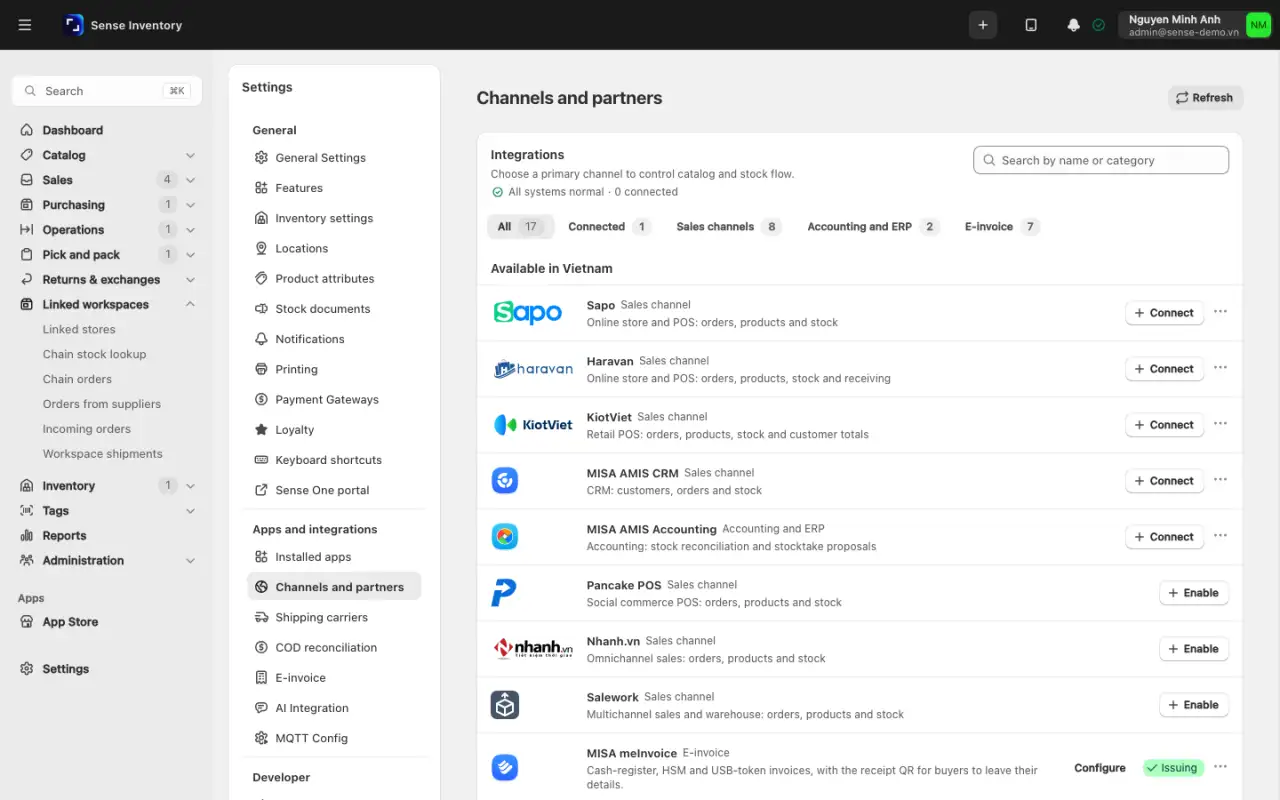
Một kết nối dùng được khi gói thuê bao có kết nối đó và doanh nghiệp đã bật nó. Kết nối không có trong gói thì trang của nó báo "Không có trong gói của bạn". Khi có nhiều kênh, một kênh là Kênh chính, các kênh còn lại chạy như kênh phản chiếu. Đổi bằng Đặt làm kênh chính.
Cách đơn từ kênh trừ tồn và cách tồn được đẩy ngược lên kênh tùy theo cài đặt của từng kết nối. Vận hành đơn hằng ngày xem ở Đơn từ kênh bán.
Bật và kết nối một kênh
Mở Cài đặt → Ứng dụng → Kênh và đối tác, chọn tab chứa kết nối (ví dụ Kênh bán hàng cho Haravan) và bấm Bật. Nếu kết nối hiện Cần khởi động lại, bấm Khởi động lại ngay, hoặc nhờ quản trị viên Nextwaves khởi động lại doanh nghiệp.
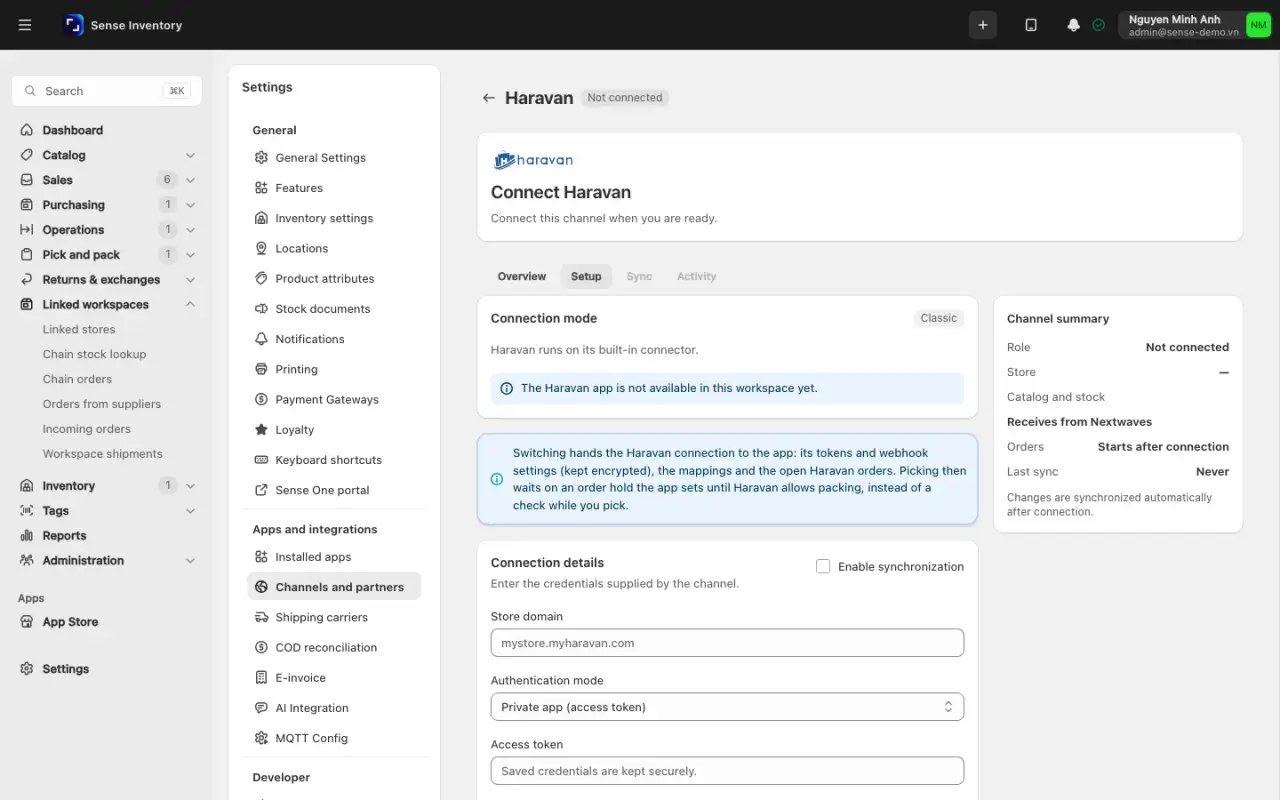
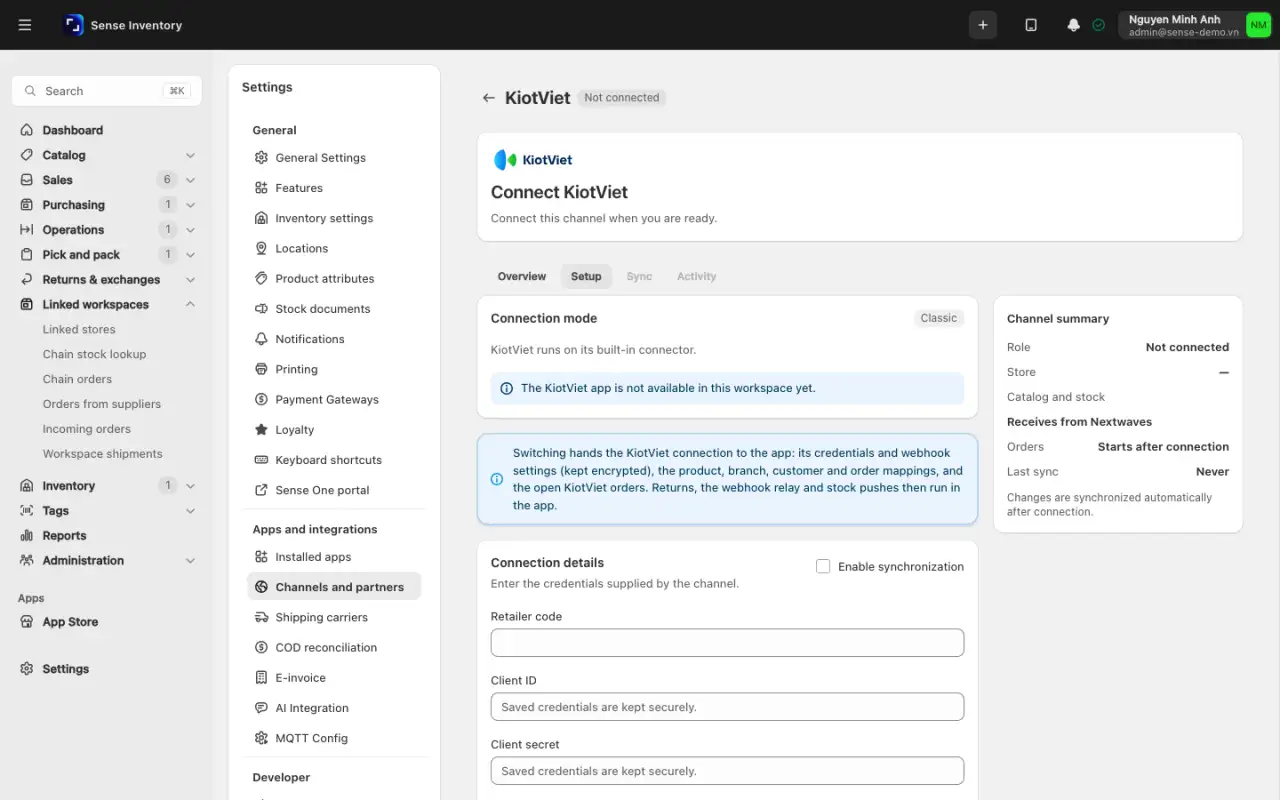
Bấm Cấu hình rồi mở tab Thiết lập. Mỗi kết nối có các tab Tổng quan, Thiết lập, Đồng bộ và Hoạt động.
Nhập thông tin đăng nhập của kênh:
Haravan: chọn OAuth (kết nối) rồi bấm Kết nối qua OAuth, hoặc chọn Ứng dụng riêng (mã truy cập) và nhập Tên miền cửa hàng cùng Mã truy cập.
KiotViet: nhập Mã gian hàng, Client ID và Mã bảo mật lấy từ phần kết nối API của KiotViet.
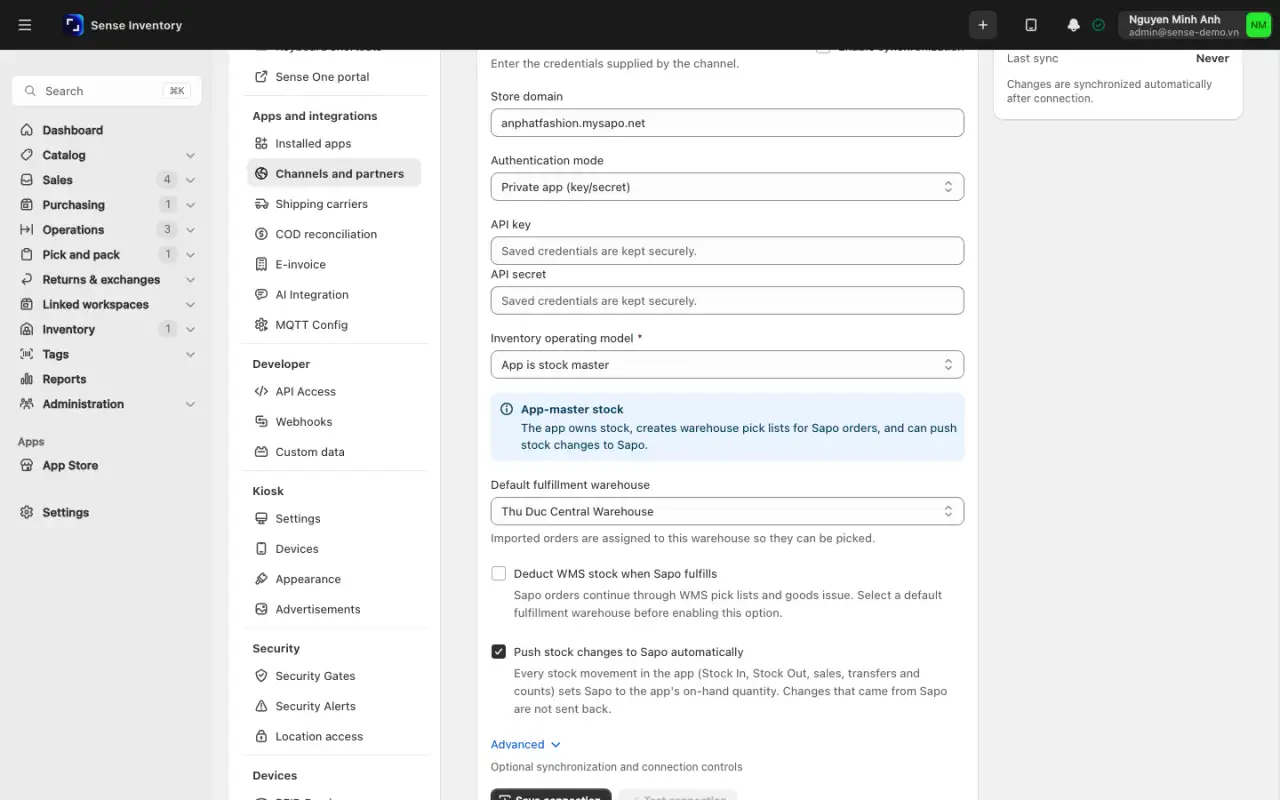
Sapo: nhập Tên miền cửa hàng, chọn OAuth (kết nối) hoặc Ứng dụng riêng (khóa/bí mật), rồi chọn nơi giữ tồn: Ứng dụng quản lý tồn kho hoặc Sapo quản lý tồn kho. Khi Sapo quản lý tồn kho, Sense Inventory không đẩy tồn lên Sapo.
Salework: nhập Client ID và Mã truy cập (Token) lấy ở trang Admin, Open API của Salework. Pancake, Nhanh.vn, Circa, MISA AMIS CRM và MISA AMIS Kế toán kết nối từ cùng danh bạ này, theo các trường hiện trên tab Thiết lập của từng kết nối.
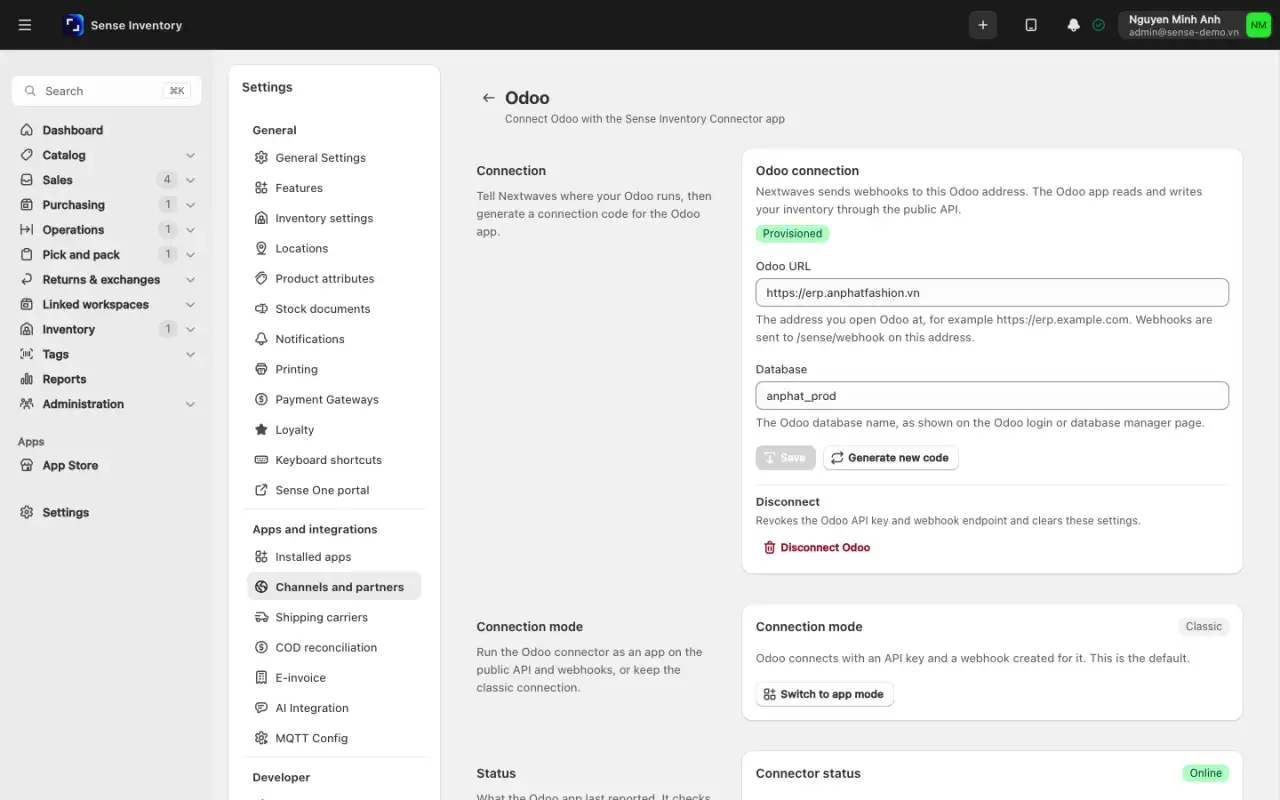
Odoo: nhập URL Odoo (bắt đầu bằng https://) và Cơ sở dữ liệu, bấm Lưu, rồi Tạo mã kết nối và dán mã vào trình thiết lập Sense Connector trên Odoo. Mã chỉ hiện một lần. Mất mã thì bấm Tạo mã mới.
Với kênh có lựa chọn này, chọn Kho xử lý đơn mặc định và có tự động đẩy thay đổi tồn kho hay không. Lưu rồi bấm Kiểm tra kết nối.
Với kênh dùng webhook, đăng ký webhook theo hướng dẫn trên tab Thiết lập. Sapo, Haravan và KiotViet có nút Đăng ký webhook. Liên kết mỗi vị trí của kênh với một kho trong phần ánh xạ kho.
Mở tab Đồng bộ và bấm Chạy đồng bộ ban đầu (Sapo, Haravan) hoặc Chạy nhập dữ liệu ban đầu (KiotViet, Nhanh.vn), rồi xác nhận. Bấm Hủy đồng bộ nếu cần dừng.
Hướng dẫn vận hành
Chạy đồng bộ ban đầu ngoài giờ cao điểm.
Khi đã chạy, Tồn kho & Kiểm kê → Đồng bộ kênh bán so sánh tồn với kênh:
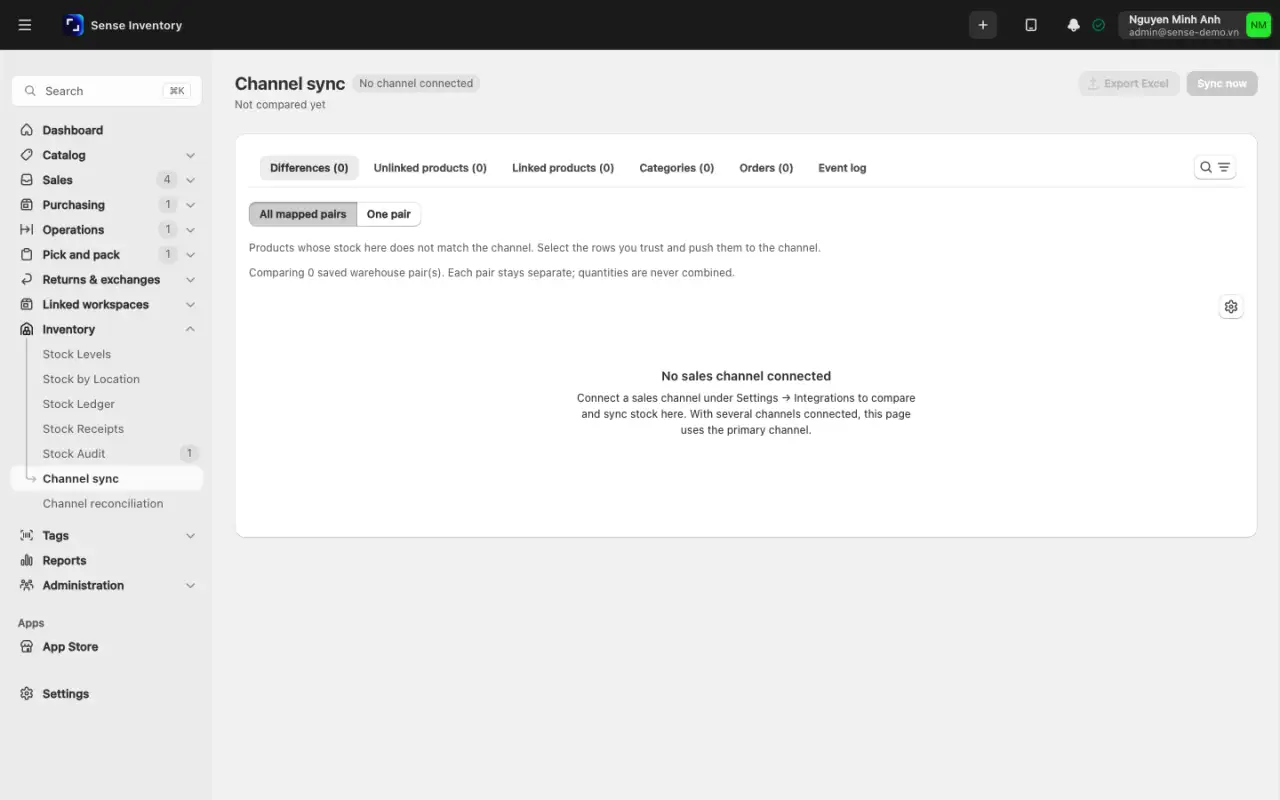
Ở chế độ Chênh lệch, chọn các dòng đúng rồi bấm Đẩy lên kênh. Chỉ xem màn hình thì không đổi gì.
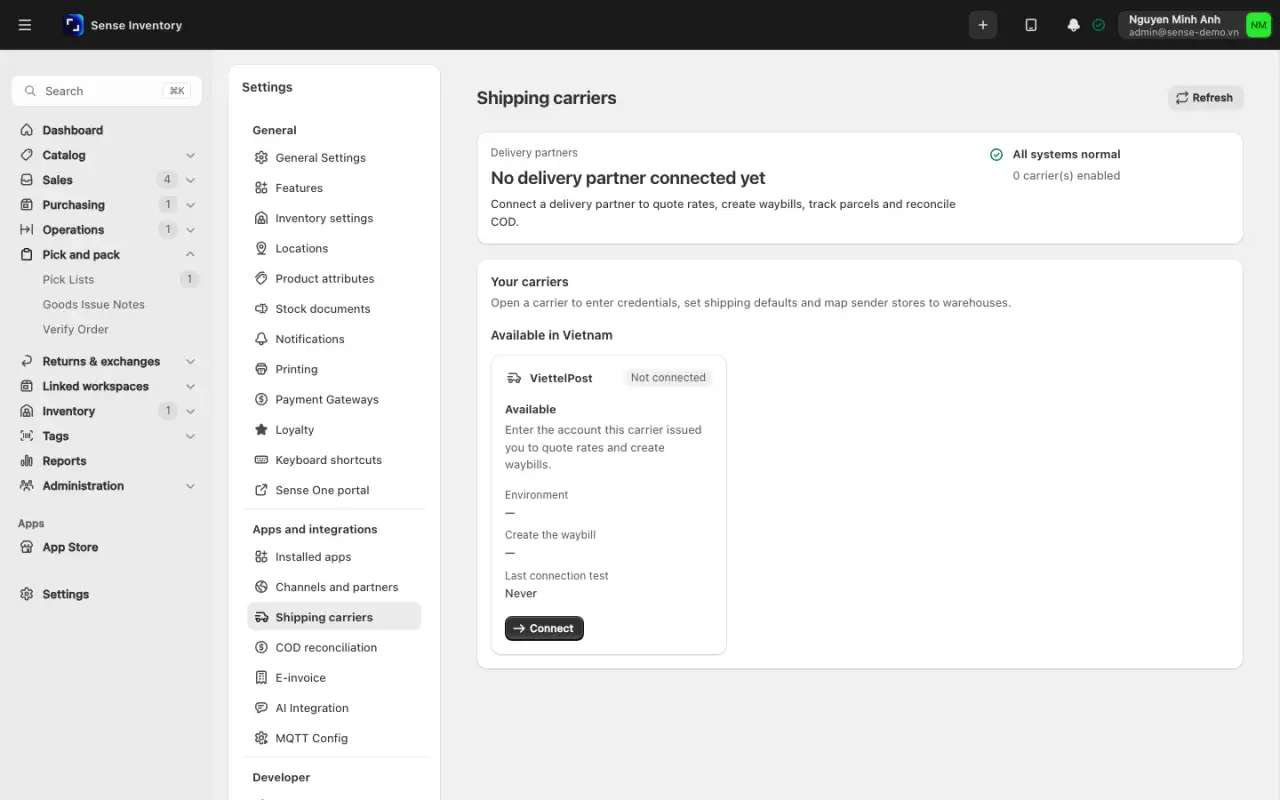
Nếu dùng KiotViet, có thể bật Đối soát đơn kênh bán với xuất kho RFID trong Cài đặt → Tính năng. Hệ thống kiểm tra đơn sau mỗi lần đồng bộ kênh và định kỳ, rồi liệt kê chỗ lệch ở Nghiệp vụ kho → Đối soát kênh bán để kho xử lý. Tồn kho không đổi nếu chưa có thao tác xác nhận.
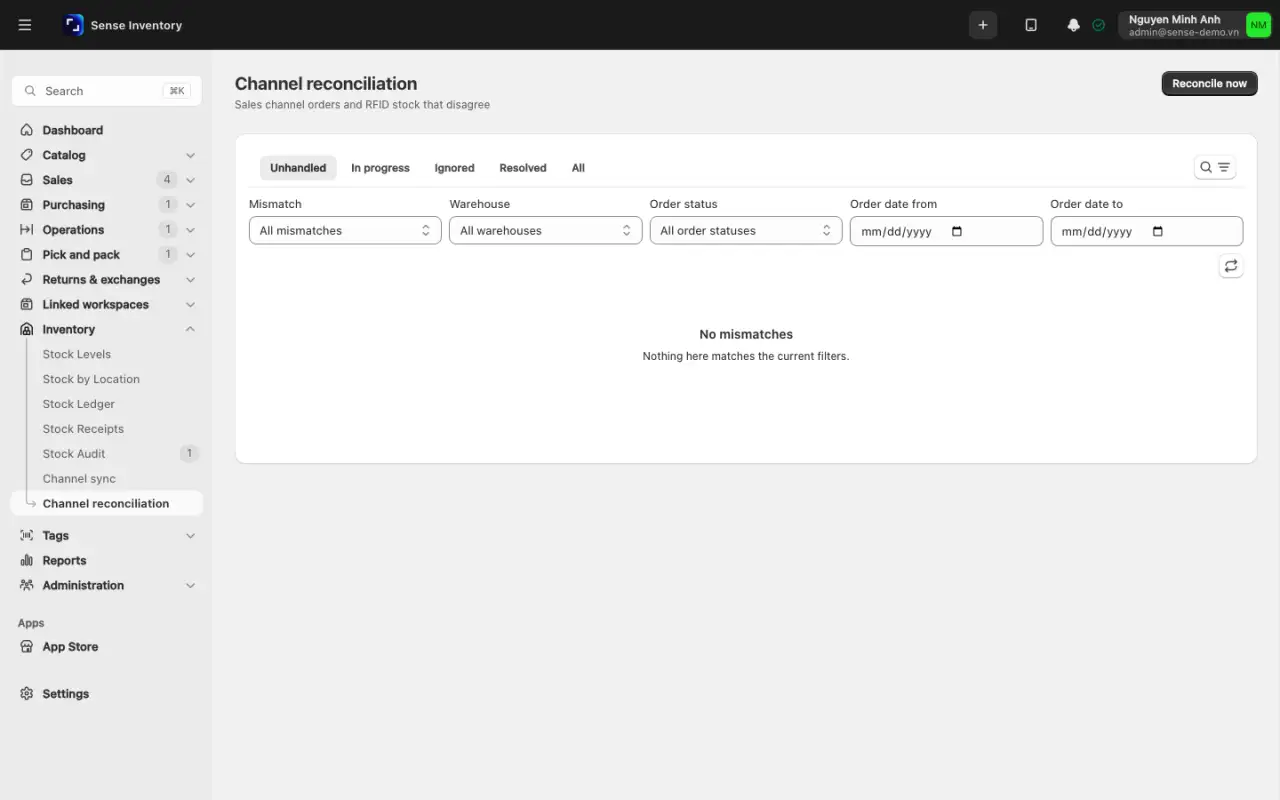
Đơn vị vận chuyển giữ tài khoản các hãng giao và cấu hình giao hàng, dùng khi bạn giao đơn ở Soạn, kiểm và giao hàng. Đối soát COD nằm ngay bên dưới trong cùng nhóm.
Cổng thanh toán cấu hình các phương thức thu tiền tại quầy, xem Bán hàng, trả hàng và kiosk.
Hướng dẫn vận hành
Đổi Cổng thanh toán xong, chạy thử một giao dịch tại quầy thật. Lỗi ở đây chỉ lộ ra lúc thu tiền.
In ấn và nhãn RFID
Mục Cài đặt → In ấn có các tab Mặc định, Mẫu in và QZ Tray. Mẫu in chung của doanh nghiệp là mặc định, và có thể tùy chỉnh riêng theo người dùng, kho hoặc kiosk.
Tùy chỉnh mẫu in cho một kho
Mở Cài đặt → In ấn, tab Mẫu in, và chọn loại mẫu.
Đặt Phạm vi là kho, bấm Chọn đối tượng… rồi chọn kho.
Sửa các khối (Thêm khối, hoặc chọn một khối và dùng Thuộc tính), Khổ giấy và bố cục. Xem Xem trước và dùng In thử.
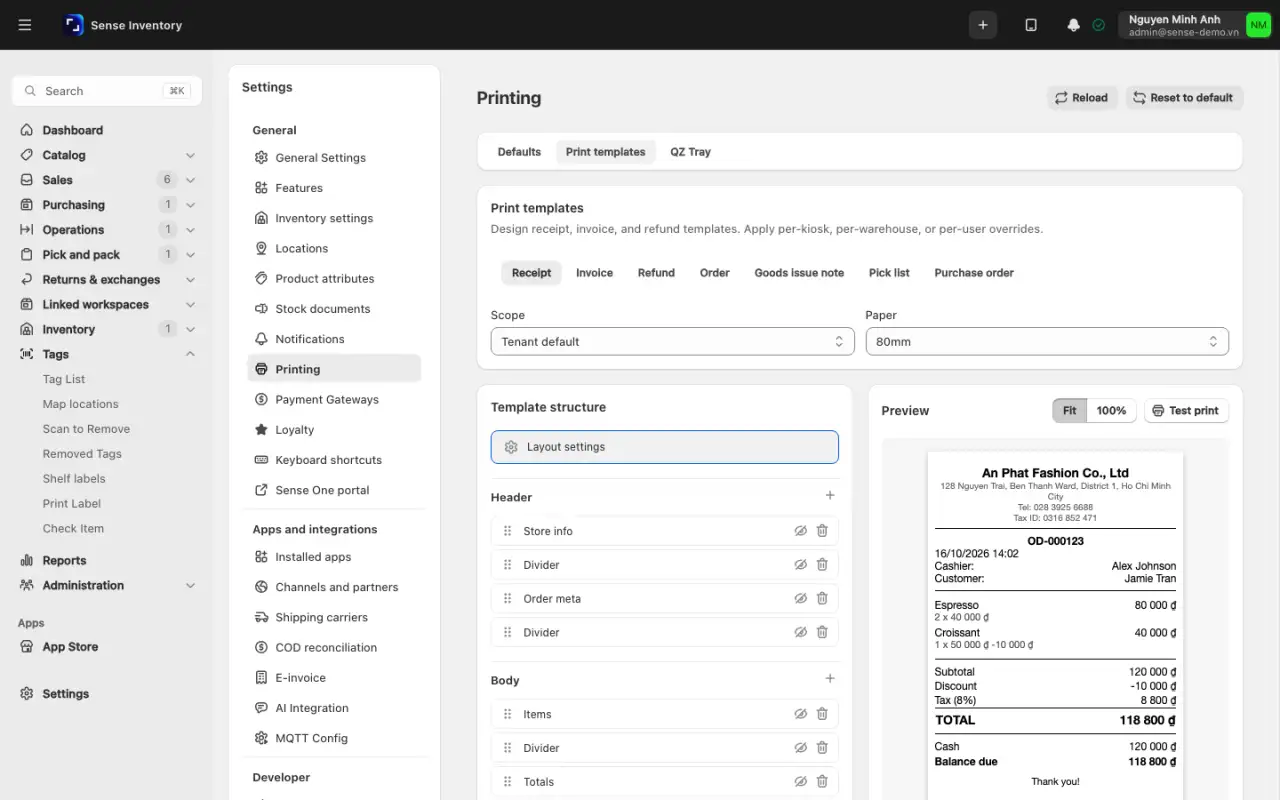
Bấm Lưu. Muốn quay lại thì mở Lịch sử phiên bản và bấm Khôi phục, hoặc bấm Xóa tùy chỉnh để dùng lại mẫu mặc định chung.
Cài trạm in tem RFID lần đầu
Trạm in tem là một máy tính chạy trình duyệt, gửi tem nhiệt RFID tới máy in qua QZ Tray, rồi ghép tem với thẻ và nhập kho. Cấu hình trạm được lưu trên máy tính đó: máy mới hoặc xóa dữ liệu trình duyệt là phải cài lại.
Cài QZ Tray trên máy Windows hoặc Mac, để nó luôn chạy, và thêm máy in GoDEX hoặc Zebra trong hệ điều hành.
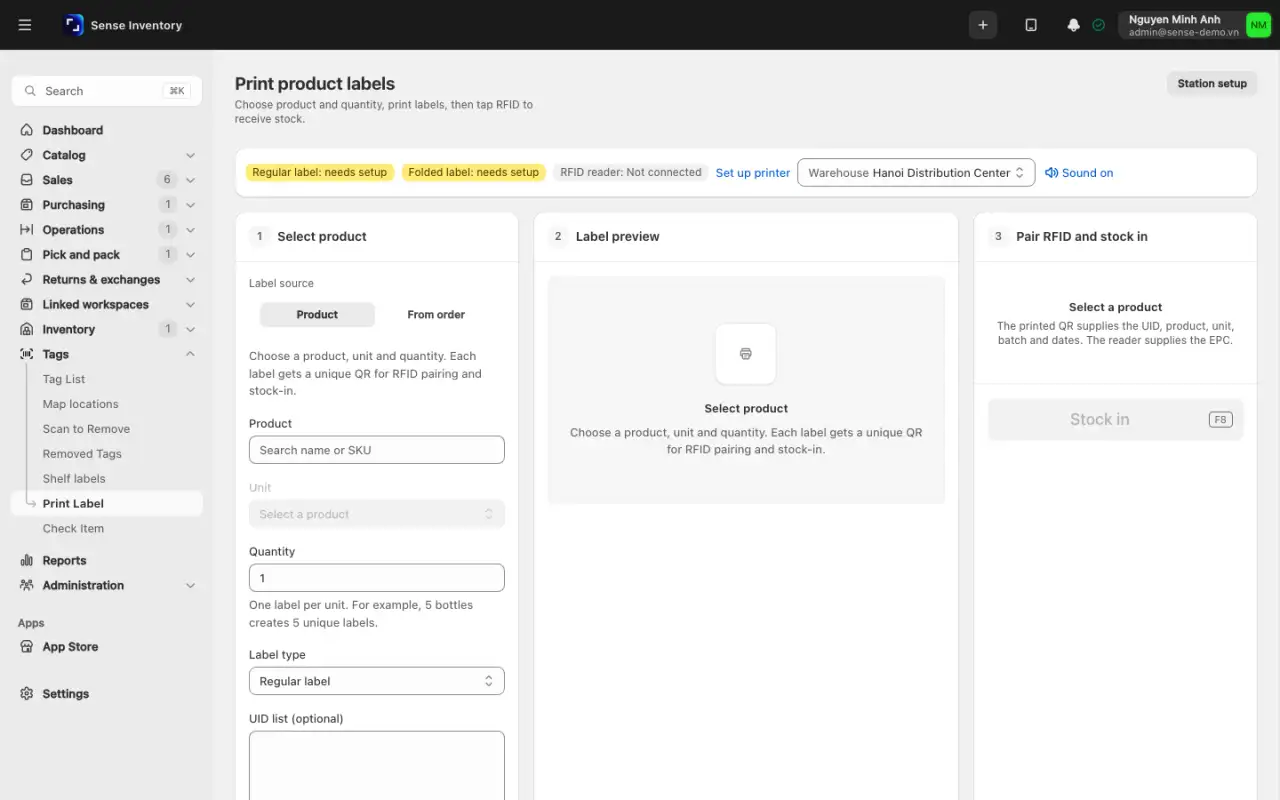
Mở In tem và bấm Thiết lập máy in để mở Cấu hình trạm in.
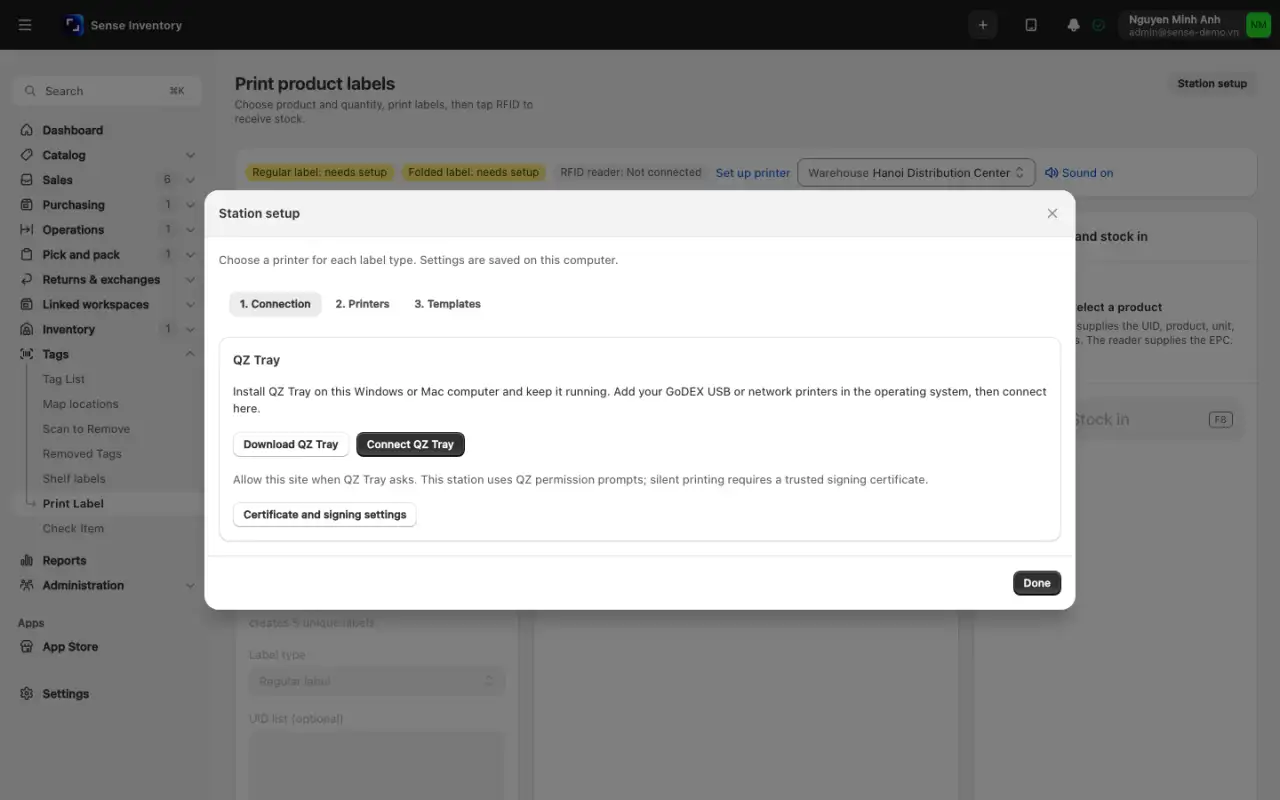
Bước 1. Kết nối: bấm Kết nối QZ Tray và cho phép trang trong QZ Tray.
Bước 2. Máy in: bấm Thêm máy in, chọn nơi in và loại tem, nhập thông số máy in, rồi tick Dùng máy in này cho {type}.
Bước 3. Mẫu tem: giữ mẫu có sẵn hoặc bấm Nhập mẫu NWL.
Bấm In tem thử, kiểm tra căn chỉnh và quét thử QR, rồi tick Tem in đúng và quét được QR. Trạng thái chuyển sang Sẵn sàng. Đổi thông số in hay mẫu thì phải in thử và xác nhận lại.
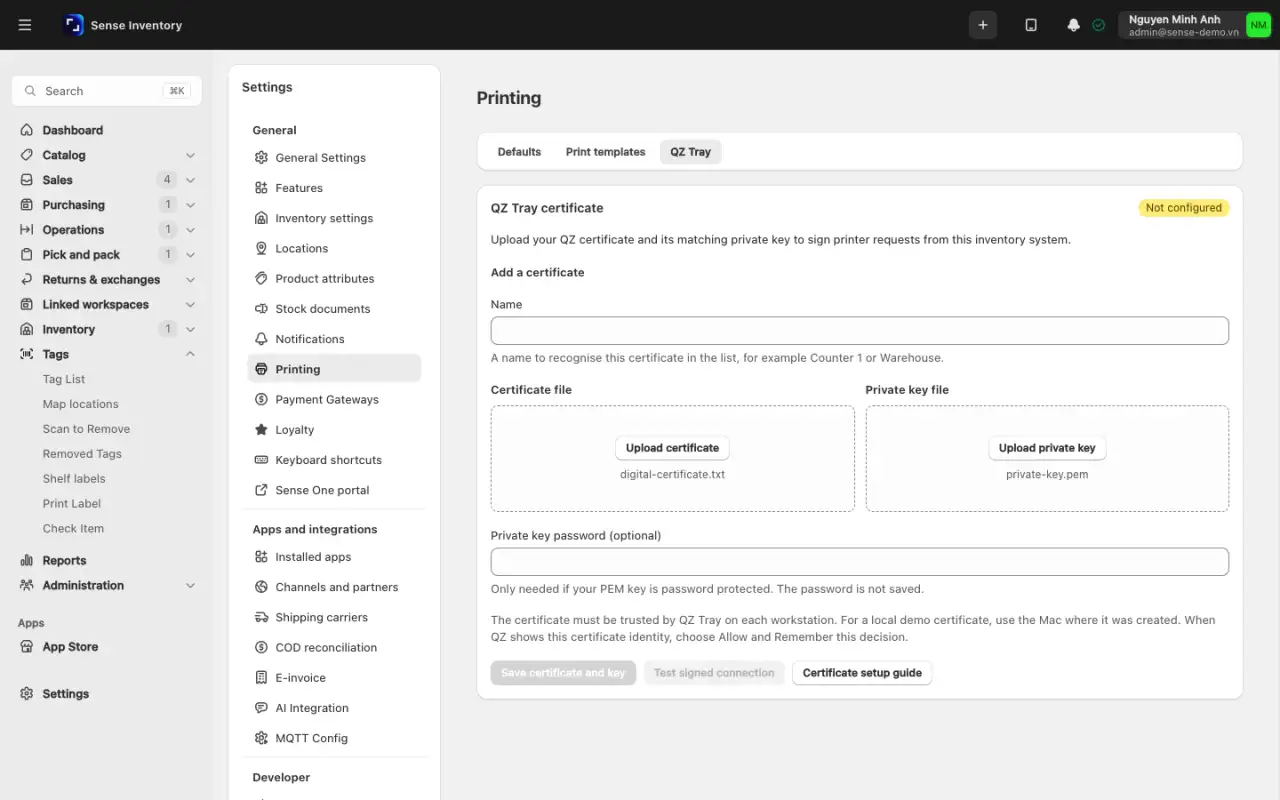
Để in không hỏi xác nhận mỗi lần, quản trị viên thêm chứng chỉ ký tại tab QZ Tray:
- Mở Cài đặt → In ấn, tab QZ Tray.
- Bấm Tải lên chứng chỉ, rồi Tải lên khóa riêng, và bấm Lưu chứng chỉ và khóa. Chứng chỉ phải là RSA tối thiểu 2048 bit, tệp tối đa 32 KB.
- Bấm Kiểm tra kết nối đã ký. Kết quả đúng là "QZ Tray trả về {count} máy in. Chưa in tem nào." Trên mỗi máy, cho phép và ghi nhớ lựa chọn trong QZ Tray.
- Có nhiều chứng chỉ thì mỗi máy chọn một cái bằng Dùng ở máy này.
Quy trình in tem, ghép thẻ và nhập kho nằm ở Quản lý RFID.
Thiết bị tại cửa hàng
Đầu đọc RFID khai báo từng đầu đọc cố định và kho của nó. Cấu hình MQTT là máy chủ MQTT riêng của doanh nghiệp: đầu đọc cố định và cổng an ninh gửi dữ liệu thẻ qua máy chủ này. Máy chủ ngừng chạy thì các màn hình nhận thẻ từ đầu đọc cố định không còn dữ liệu, nên khi RFID ngừng hàng loạt, đây là chỗ kiểm tra đầu tiên.
Dựng máy chủ MQTT
Mở Cài đặt → Ứng dụng → Cấu hình MQTT, tab Cấu hình.
Đặt Tên đăng nhập và Mật khẩu, hoặc bật Cho phép thiết bị ẩn danh. Bật máy chủ rồi bấm Lưu.
Bấm Kiểm tra kết nối và xem kết quả Máy chủ MQTT nội bộ và Tên máy chủ bên ngoài.
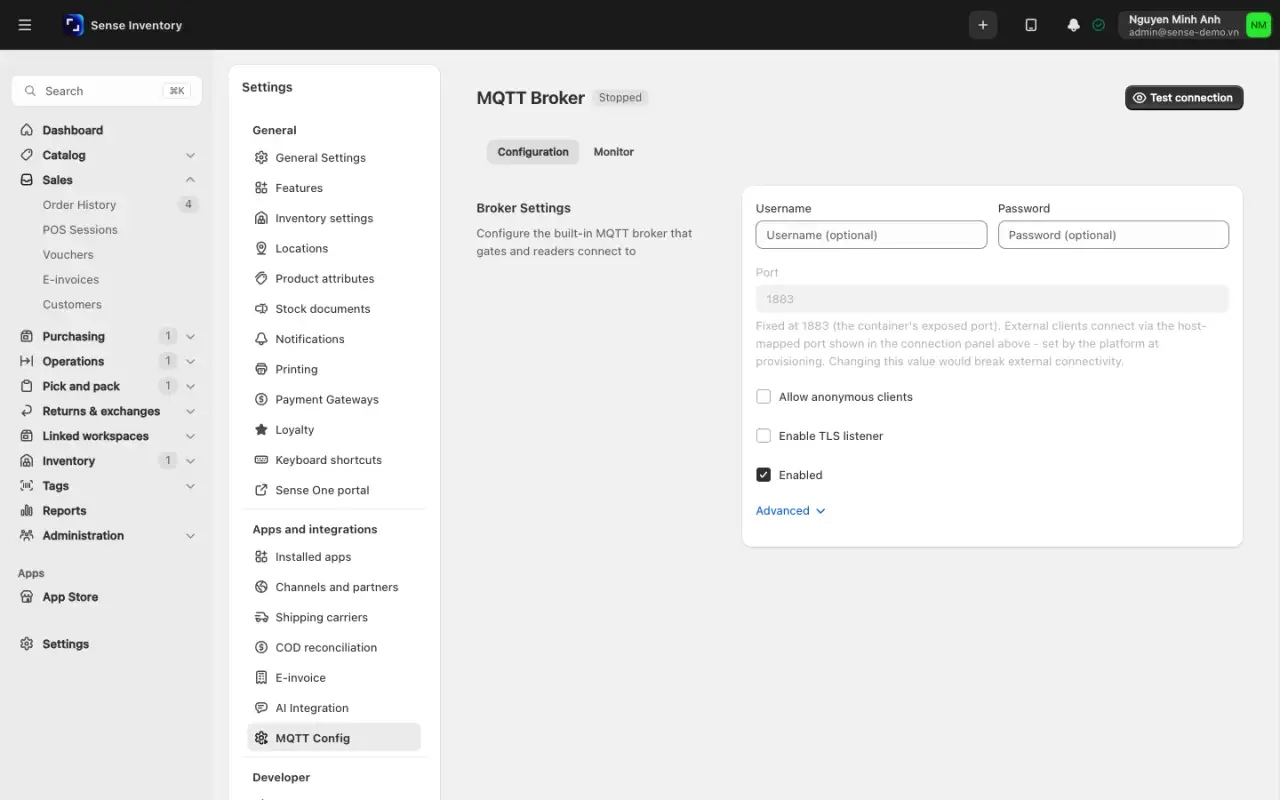
Nhập máy chủ, cổng và thông tin đăng nhập trong bảng thông tin kết nối vào phần cài MQTT của đầu đọc. Cổng nội bộ cố định ở 1883. Thiết bị bên ngoài dùng cổng hiển thị trong bảng thông tin kết nối.
Mở tab Giám sát để xem tin nhắn từ đầu đọc đến.
Đăng ký đầu đọc cố định
Mở Cài đặt → Thiết bị → Đầu đọc RFID và bấm Thêm đầu đọc trong bảng Đầu đọc đã đăng ký.
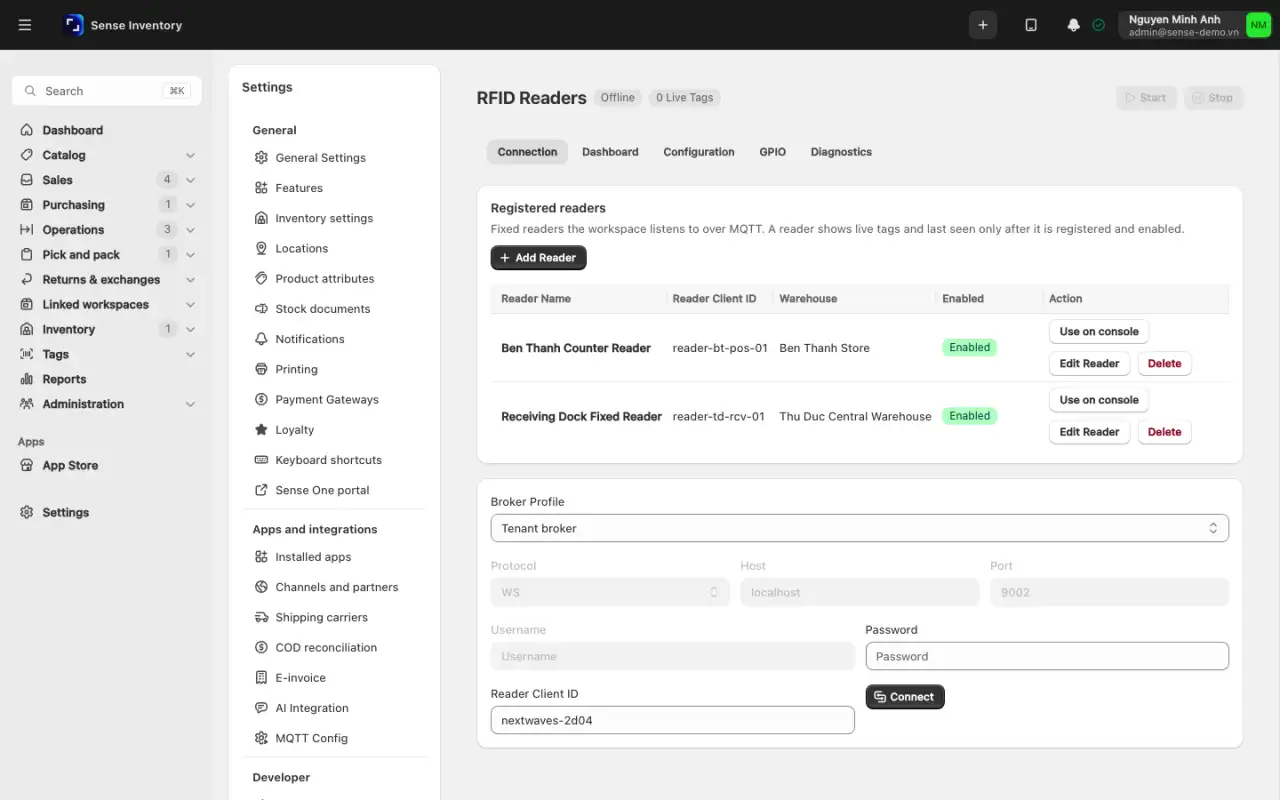
Nhập tên, ID đầu đọc (ID MQTT của đầu đọc, ví dụ
nextwaves-2d04), kho, Chế độ đọc liên tục (Lô hoặc Nhanh) và để đầu đọc ở trạng thái bật.Lưu. Đầu đọc bị tắt hoặc chưa đăng ký vẫn có thể gửi tin vào máy chủ MQTT (thấy ở tab Giám sát), nhưng hệ thống không hiện thẻ trực tiếp của nó.
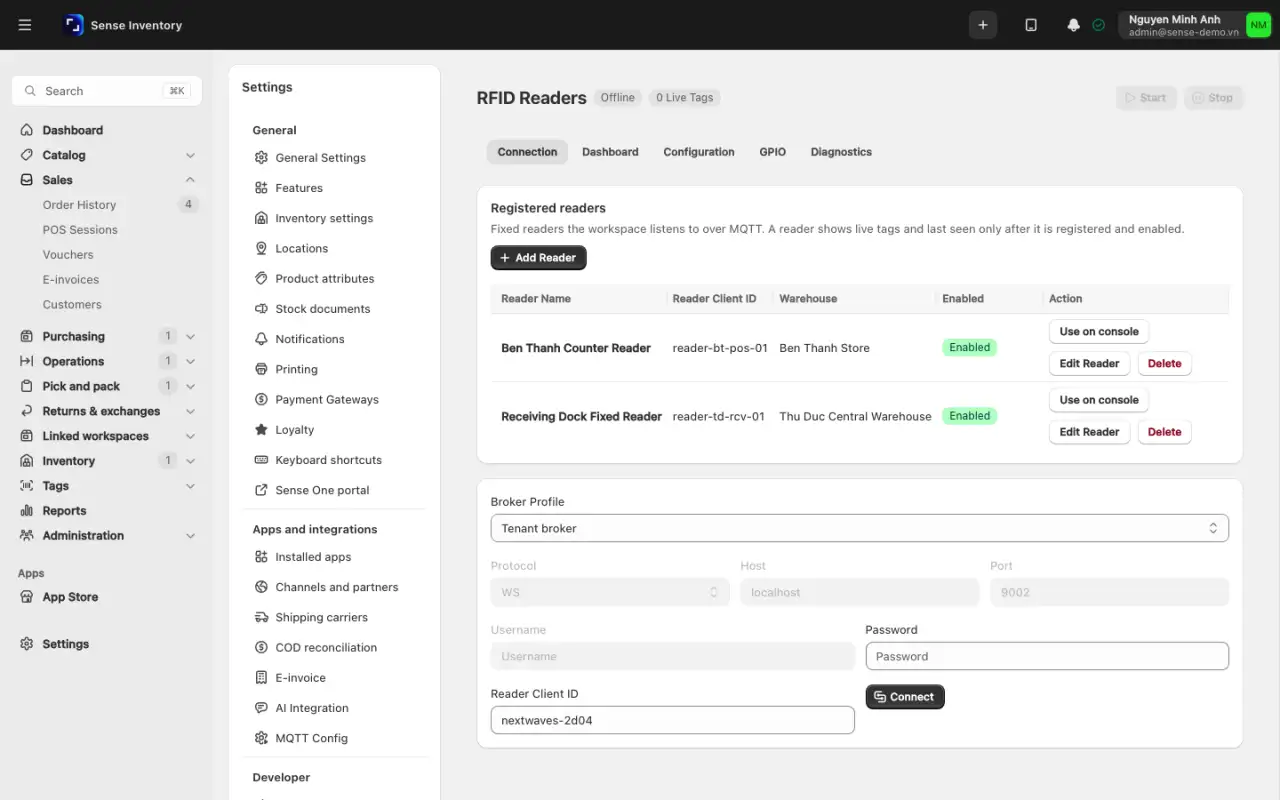
Để thử và chỉnh đầu đọc, mở tab Kết nối, nhập thông tin máy chủ MQTT và ID đầu đọc rồi bấm Kết nối. Sau đó dùng Bắt đầu, Cấu hình, GPIO và Chẩn đoán.
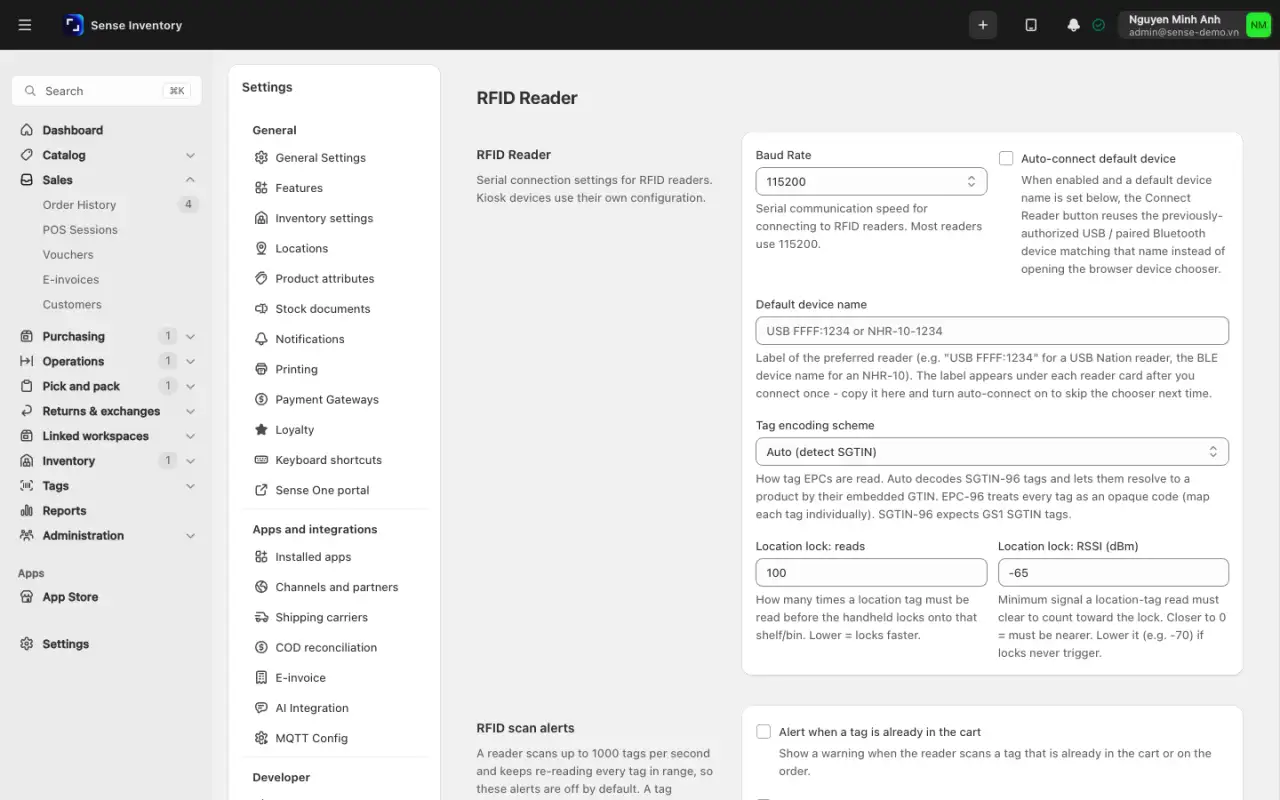
Cài đặt RFID giữ tốc độ baud, tự kết nối, tên thiết bị mặc định và các tùy chọn đọc thẻ. Bạn chỉ xem được nếu không có quyền sửa cài đặt:
Ghép máy tính bảng hoặc máy cầm tay bằng mã QR ở Ghép nối máy tính bảng, và gỡ thiết bị khi mất máy, xem Ghép cặp hoặc gỡ máy tính bảng, máy cầm tay. Mỗi mã QR mặc định hết hạn sau 10 phút. Thông số máy quét cầm tay xem ở Máy quét cầm tay.
Ứng dụng cục bộ (Local Agent) là phần mềm kết nối cài trên máy POS để điều khiển máy quẹt thẻ. Bấm Đăng ký phần mềm kết nối, sao chép mã truy cập ngay vì chỉ hiện một lần, rồi dán vào phần cài đặt của phần mềm trên máy đó. Khi chạy, trạng thái chuyển Trực tuyến. Đổi mã và Thu hồi có hiệu lực ngay.
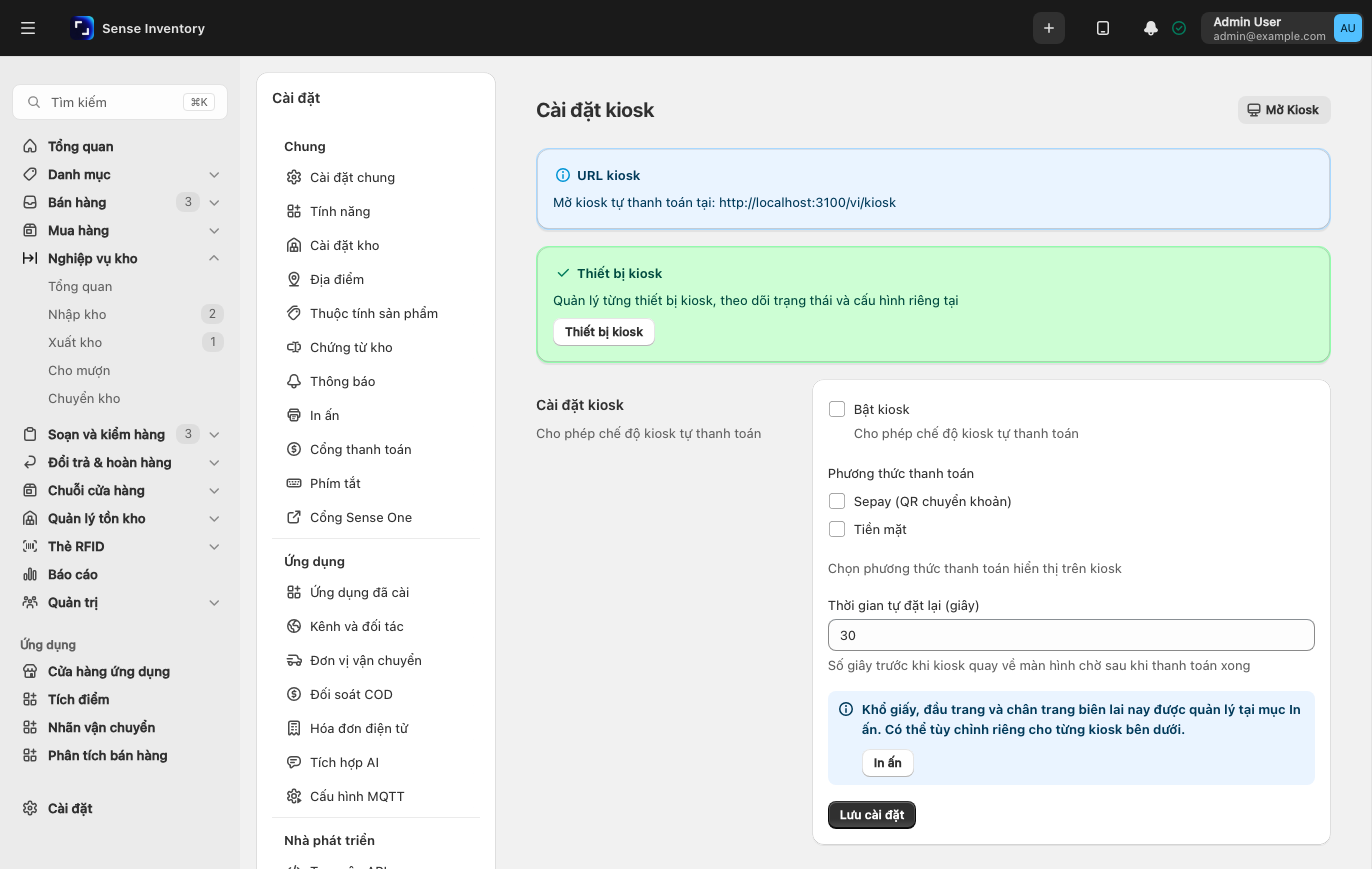
Nhóm Kiosk cấu hình máy tự thanh toán: Cài đặt, Thiết bị, Giao diện và Quảng cáo. Vận hành kiosk hằng ngày nằm ở Bán hàng, trả hàng và kiosk.
Hướng dẫn vận hành
Sau mọi thay đổi thiết bị, làm một giao dịch thử ngay tại vị trí thật: quét một thẻ, in một hóa đơn, cho một món qua cổng an ninh. Thông báo đã lưu chưa chứng minh thiết bị chạy.
Cổng an ninh chống trộm
Cổng an ninh là đầu đọc RFID ở cửa ra, kiểm tra thẻ đi qua với trạng thái thanh toán. Chỉ hàng chưa thanh toán mới báo động. Cần gói thuê bao có tính năng cổng an ninh. Không có thì Cổng an ninh và Cảnh báo an ninh bị ẩn.
Mỗi lần cổng đọc một thẻ đã đăng ký thì tạo một sự kiện với trạng thái Đã thanh toán, Chưa thanh toán, Không xác định hoặc Không có quyền (kho của thẻ khác kho của cổng). Sự kiện khác Đã thanh toán và không bị bỏ qua thì thành cảnh báo: hiện trực tiếp, gửi qua email hoặc Telegram nếu đã bật, và bật đầu ra GPIO ở đầu đọc. Thẻ chưa đăng ký không tạo sự kiện.
Thêm cổng
Mở Cài đặt → Bảo mật → Cổng an ninh.
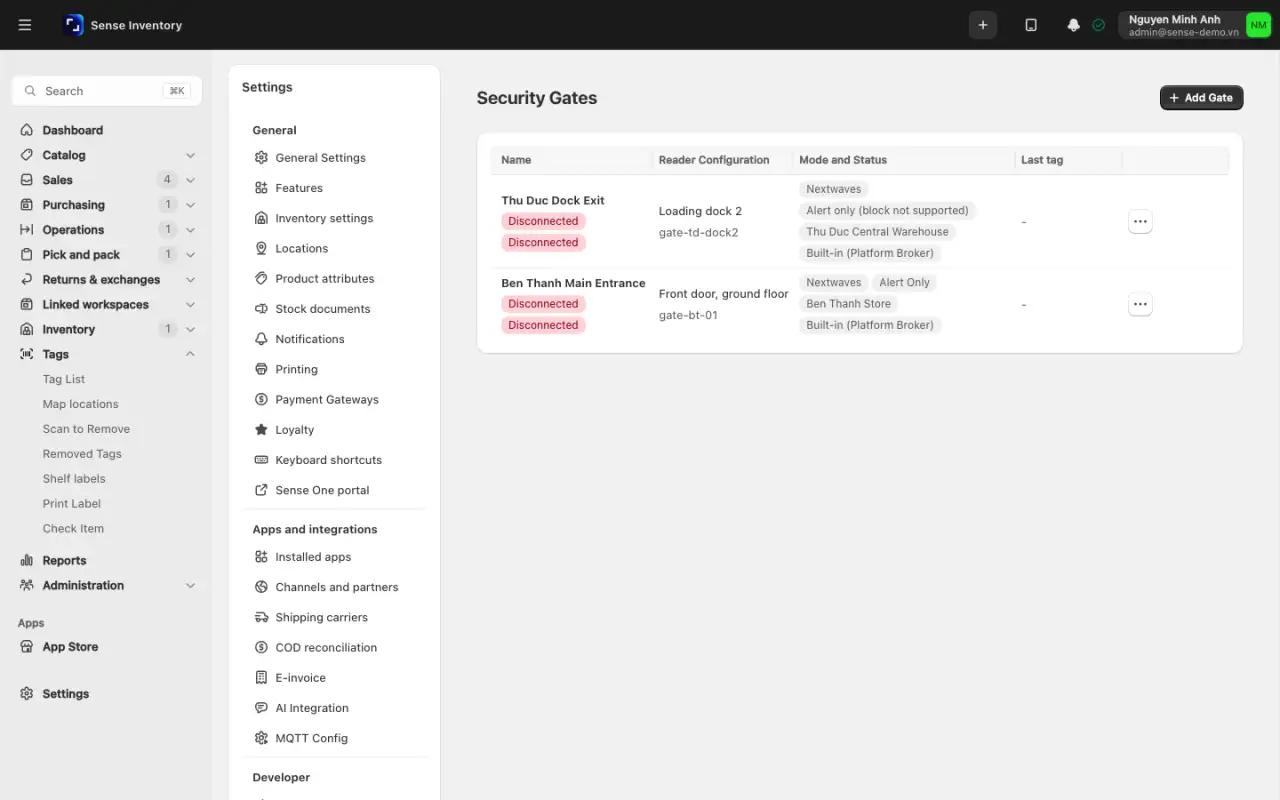
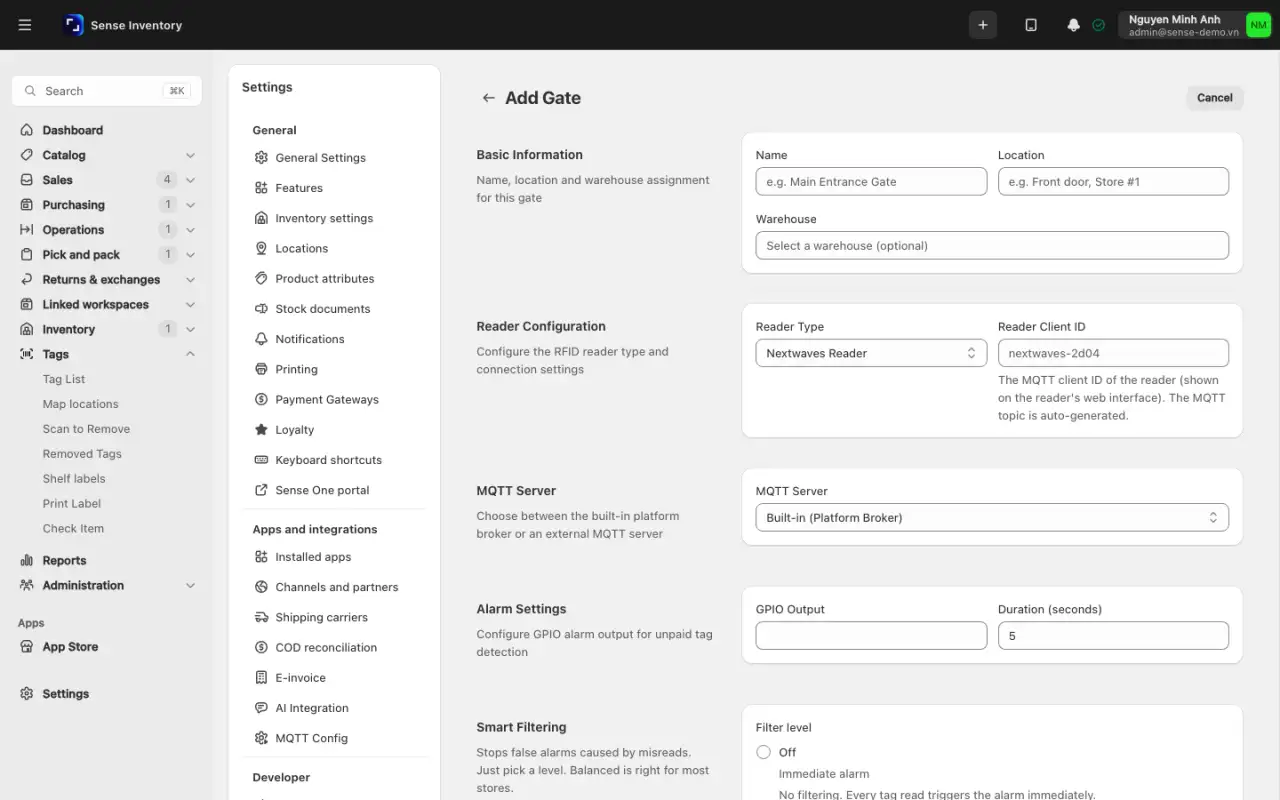
Bấm Thêm cổng. Ở Thông tin cơ bản, nhập tên (ví dụ "Cổng cửa chính"), vị trí và kho. Kho quyết định kiểm tra Không có quyền và ai nhận cảnh báo trực tiếp.
Ở Cấu hình đầu đọc, chọn Loại đầu đọc là Đầu đọc Nextwaves và nhập ID đầu đọc xem trên trang web quản trị của đầu đọc. Chủ đề MQTT được tạo tự động.
Ở Máy chủ MQTT, chọn Tích hợp sẵn (máy chủ MQTT của hệ thống), hoặc Máy chủ MQTT bên ngoài với Máy chủ, Cổng, Tên đăng nhập, Mật khẩu và Dùng TLS (bảo mật).
Ở Cài đặt báo động, chọn Đầu ra GPIO (ví dụ OUT1) và Thời lượng (giây). Chọn Không báo động thì còi không kêu.
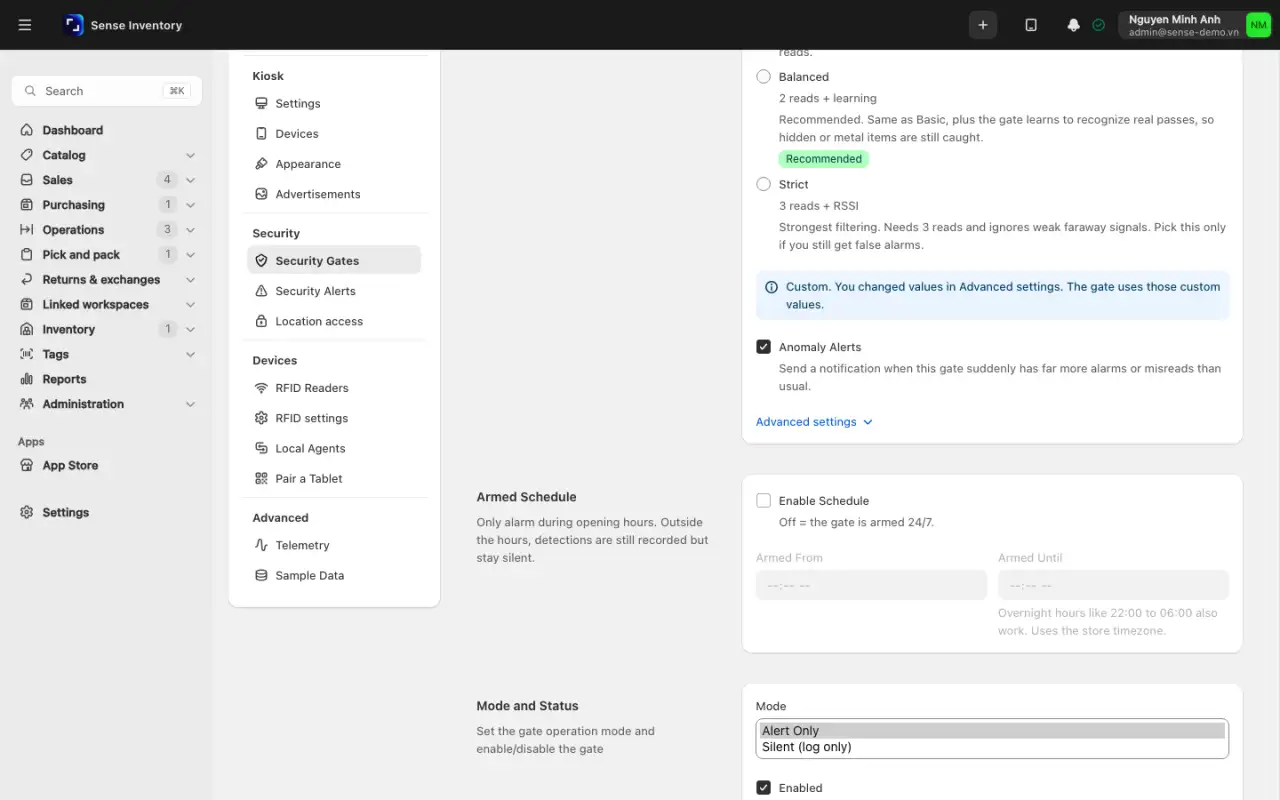
Ở Lọc thông minh, chọn Mức lọc. Cân bằng là mức đề xuất.
Ở Chế độ và trạng thái, chọn Chỉ cảnh báo, hoặc Im lặng (chỉ ghi nhật ký) để ghi sự kiện mà không báo động. Bật cổng rồi lưu. Hệ thống báo "Đã tạo cổng an ninh". Cổng không chặn được người đi qua, đầu ra chỉ bật còi hoặc đèn.
Nếu trạng thái là Đã kết nối mà chưa Đang đọc, mở menu dòng và chọn Bật đầu đọc.
Muốn cổng chỉ báo động trong giờ mở cửa, sửa cổng, mở Lịch kích hoạt, bật Bật lịch và đặt giờ bắt đầu, kết thúc. Ngoài giờ đó, lượt phát hiện vẫn được ghi nhưng không báo động.
Xử lý cảnh báo
Mở Cài đặt → Bảo mật → Cảnh báo an ninh, hoặc menu dòng của cổng, Xem sự kiện.
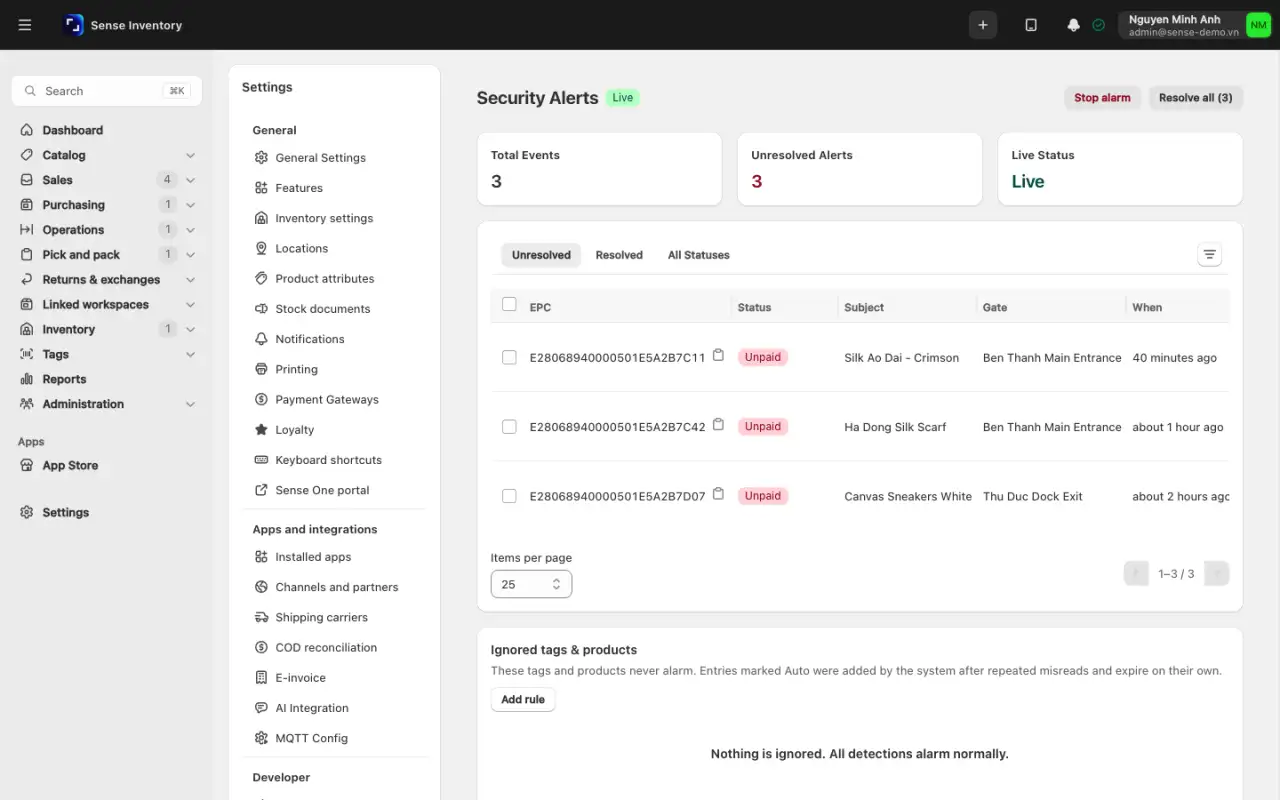
Dùng tab Chưa xử lý hoặc Đã xử lý, xem trạng thái, hàng, cổng và thời điểm.
Muốn tắt còi đang kêu, bấm Tắt báo động.
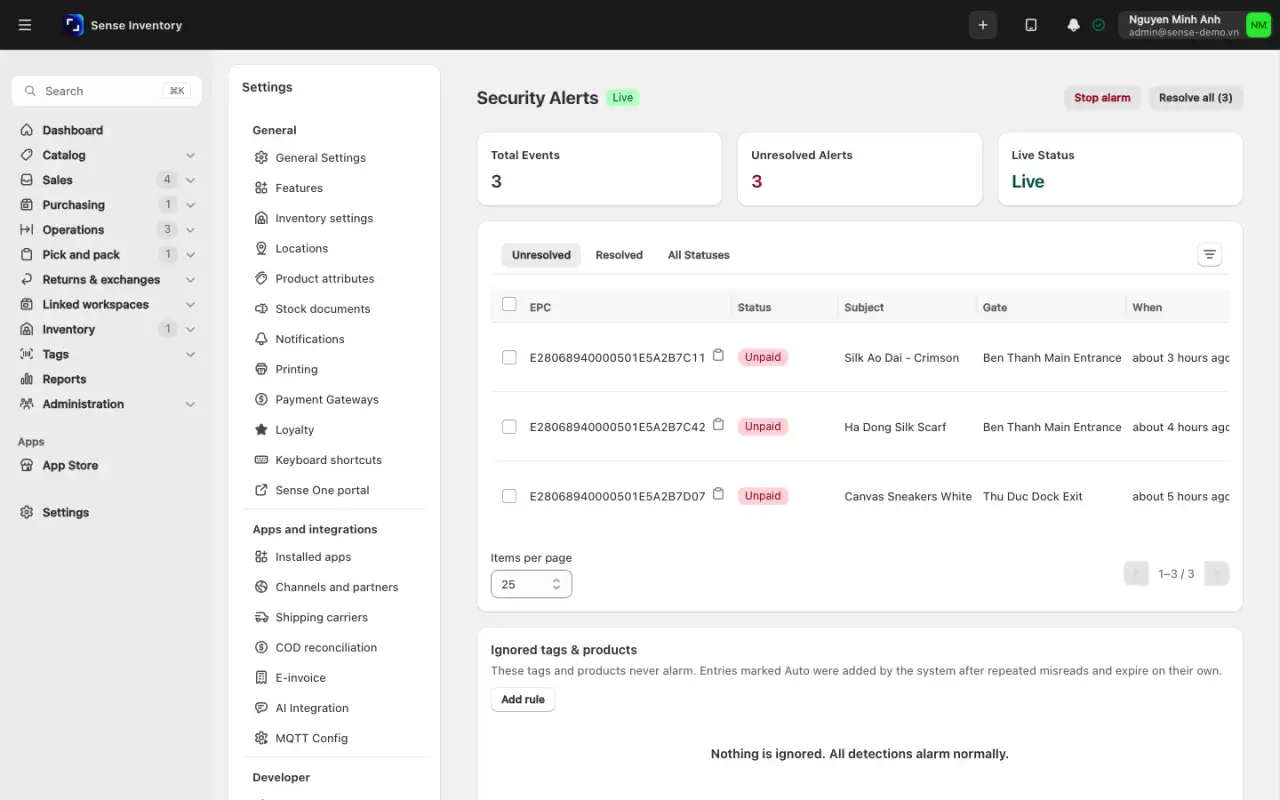
Bấm Xử lý trên một dòng, tick nhiều dòng rồi bấm Xử lý ({count}), hoặc bấm Xử lý tất cả và xác nhận. Hệ thống báo "Đã xử lý cảnh báo".
Chặn nguồn báo động giả
Trên dòng cảnh báo, mở Bỏ qua và chọn Bỏ qua thẻ này hoặc Bỏ qua sản phẩm này.
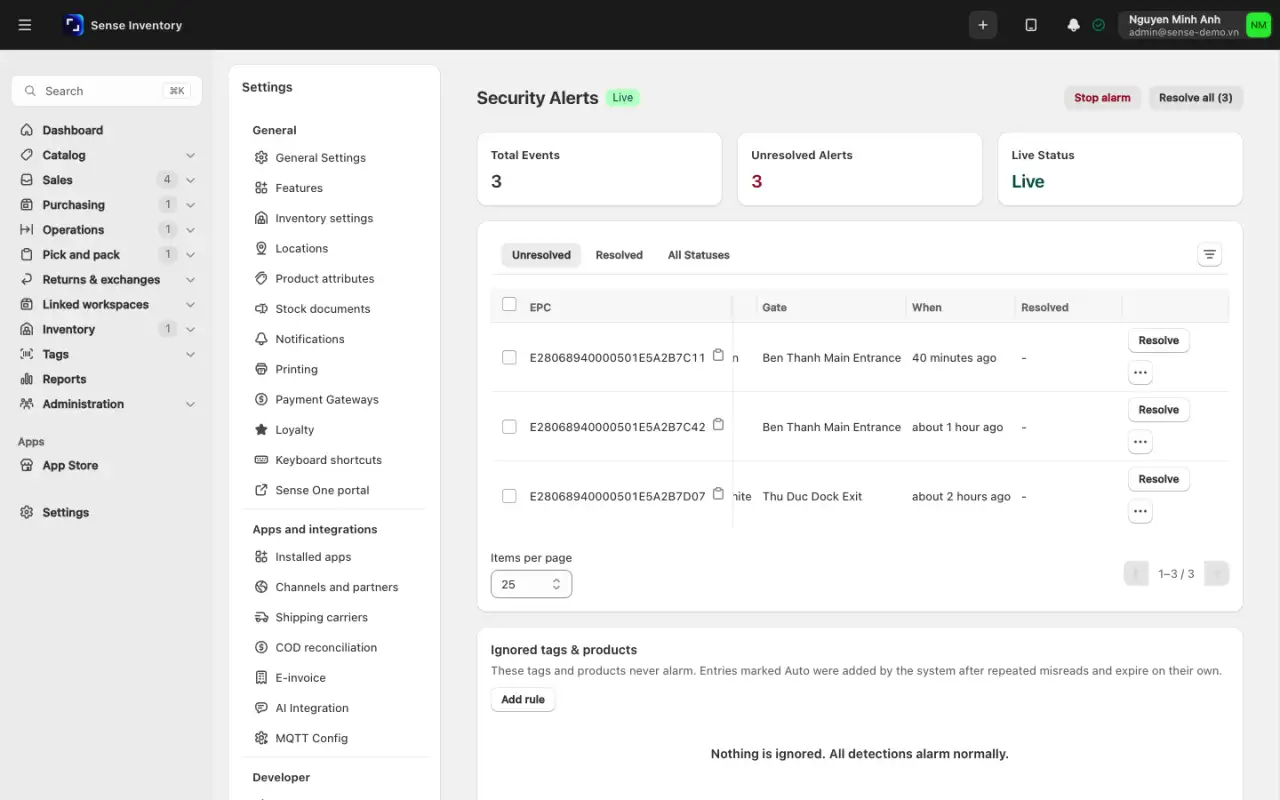
Chọn Thời lượng (1 giờ, 24 giờ, 7 ngày hoặc Vĩnh viễn (đến khi gỡ bỏ)), Áp dụng cho (chỉ cổng này hoặc Tất cả cổng) và Lý do (không bắt buộc), rồi bấm Bỏ qua. Hệ thống báo "Đã tạo quy tắc. Mục này sẽ không báo động nữa."
Với thẻ hay bị đọc nhầm, dùng Yêu cầu đọc nhiều lần hoặc Trì hoãn báo động thông minh thay vì bỏ qua hẳn. Luôn báo động dành cho hàng khó đọc như kim loại, giấy bạc, chất lỏng: một lần đọc yếu cũng báo.
Quy tắc cũng tạo được từ thẻ Thẻ & sản phẩm đang bỏ qua trên trang cảnh báo bằng Thêm quy tắc. Không thấy sự kiện cho một thẻ thì kiểm tra thẻ đã đăng ký chưa, và có quy tắc bỏ qua nào không, kể cả mục ghi Tự động do hệ thống thêm khi một thẻ bị đọc nhầm nhiều lần.
Liên kết doanh nghiệp và chuỗi cửa hàng
Nhãn hàng, nhà phân phối và đại lý là những doanh nghiệp riêng nhưng buôn bán với nhau hằng ngày. Liên kết doanh nghiệp cho họ xem tồn kho của nhau, đặt hàng và chuyển hàng có bằng chứng RFID, trong khi mỗi bên giữ sổ sách riêng. Mỗi bên tự lập phiếu xuất hoặc nhập của mình.
Có hai quan hệ: Cùng chủ sở hữu (hai doanh nghiệp cùng một tổ chức, liên kết hoạt động ngay) và đối tác thương mại (hai công ty riêng, bên kia phải chấp nhận). Hình thức cho phép là Chuyển kho (chuyển theo giá vốn) và/hoặc Bán hàng (bán qua đơn mua hàng).
Liên kết hai doanh nghiệp
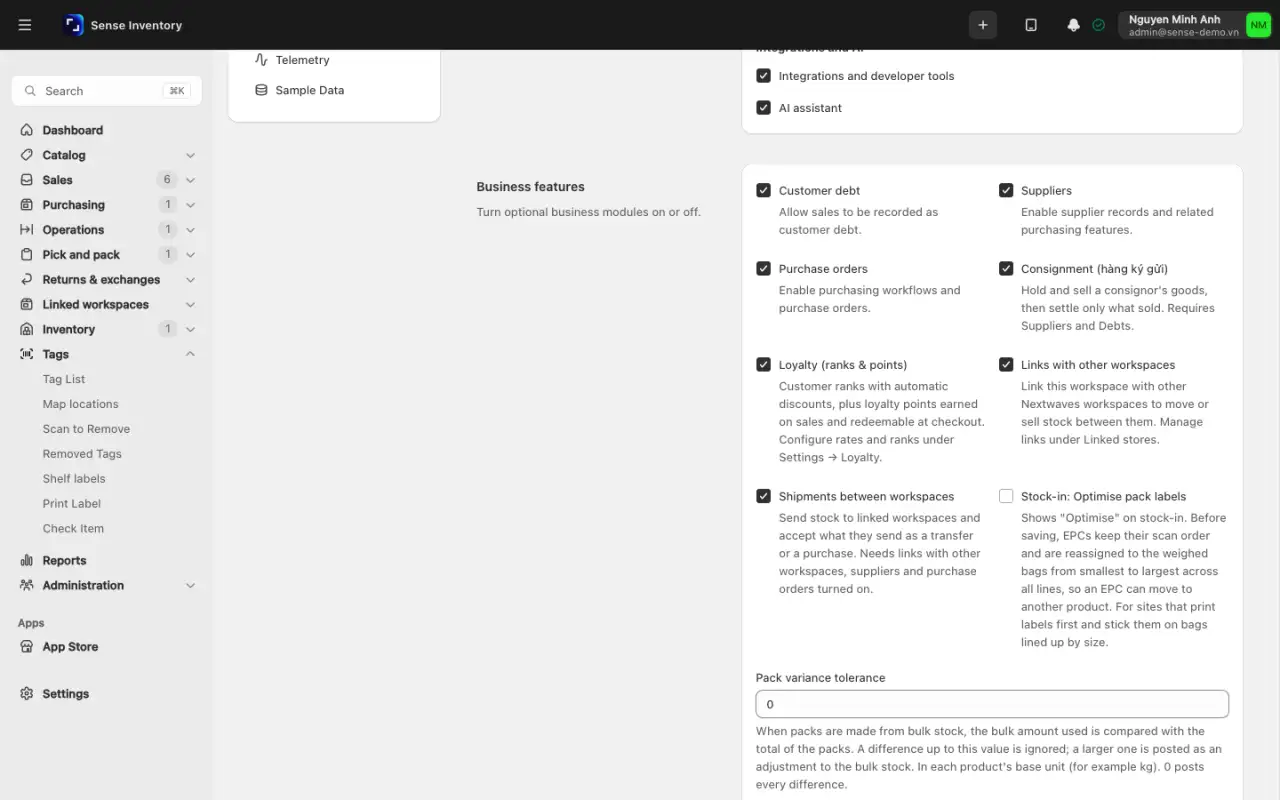
Bật Cài đặt → Tính năng → Liên kết với doanh nghiệp khác. Muốn gửi hàng thì bật thêm Chuyển hàng giữa các doanh nghiệp.
Mở Chuỗi cửa hàng → Cửa hàng trong chuỗi và bấm Liên kết cửa hàng.
Trong Yêu cầu liên kết doanh nghiệp, nhập một hay nhiều địa chỉ doanh nghiệp, chọn Quan hệ và Hình thức cho phép, tùy chọn Cho phép bên nhận đổi hình thức và ghi chú.
Bấm Gửi yêu cầu. Liên kết cùng chủ sở hữu hoạt động ngay. Liên kết đối tác thương mại ở trạng thái Đang chờ.
Doanh nghiệp kia thấy "{count} yêu cầu liên kết đang chờ", mở Yêu cầu liên kết và bấm Chấp nhận hoặc Từ chối. Khi chấp nhận, chỉ được giữ nguyên hoặc thu hẹp điều kiện được đề nghị. Chỉ quản trị viên trả lời được yêu cầu.
Một liên kết có thể Tạm ngưng (chỉ bên tạm ngưng mới Tiếp tục được) hoặc Thu hồi (kết thúc vĩnh viễn, muốn nối lại phải gửi yêu cầu mới).
Chia sẻ tồn kho, đơn hàng và thẻ
- Mở cửa hàng liên kết, phần Thông tin và chia sẻ, và sửa cài đặt chia sẻ.
- Bật Chia sẻ tồn kho với {name} và Chia sẻ đơn bán hàng với {name}, chọn Kho được chia sẻ là Tất cả kho hoặc Kho được chọn. Bên kia chỉ đọc. Ở Chia sẻ thẻ, chọn Tất cả thẻ, Sản phẩm được chọn hoặc Danh mục được chọn.
- Bấm Lưu. Hệ thống báo "Đã lưu cài đặt chia sẻ".
Gửi và nhận hàng giữa doanh nghiệp
Mở Chuỗi cửa hàng → Giao & nhận hàng và bấm Tạo phiếu gửi.
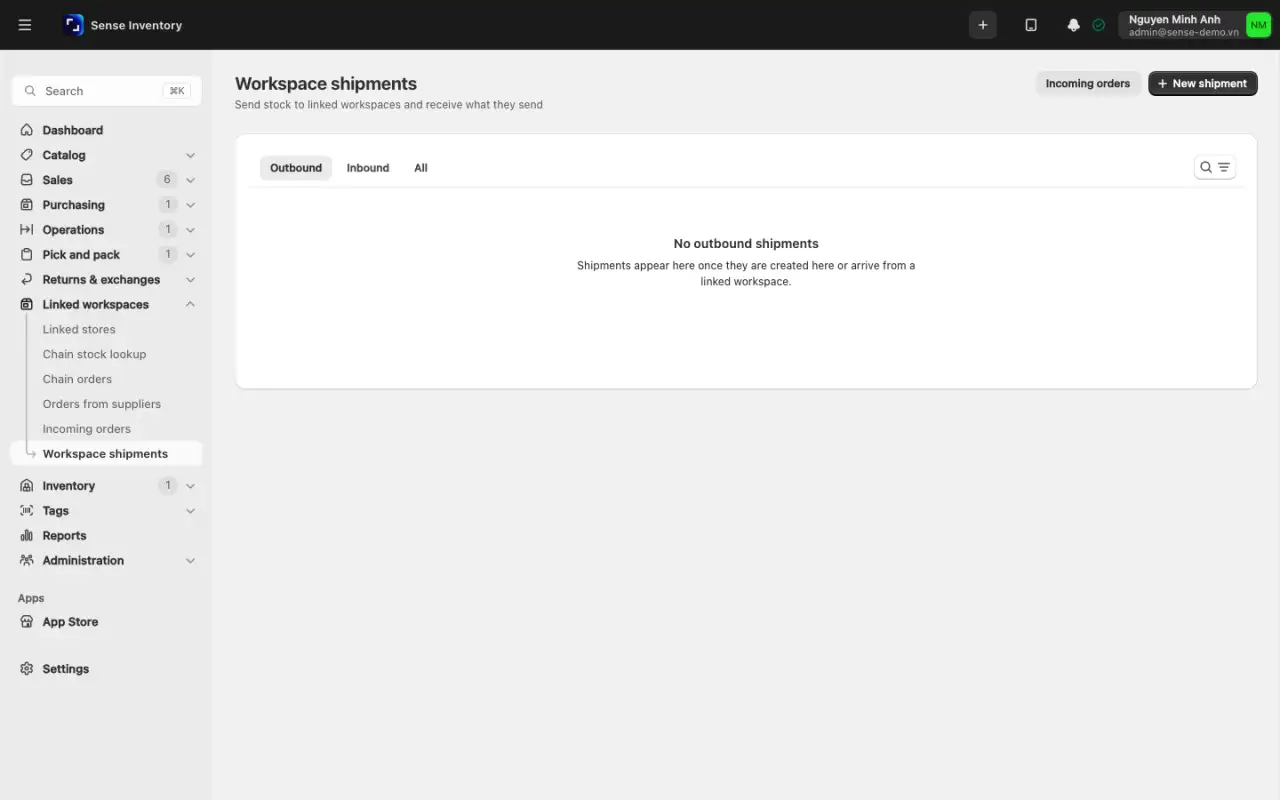
Chọn liên kết, hình thức, kho nguồn và thêm sản phẩm (quét EPC cho dòng có thẻ). Hình thức Bán hàng cần đơn giá cho mọi dòng.
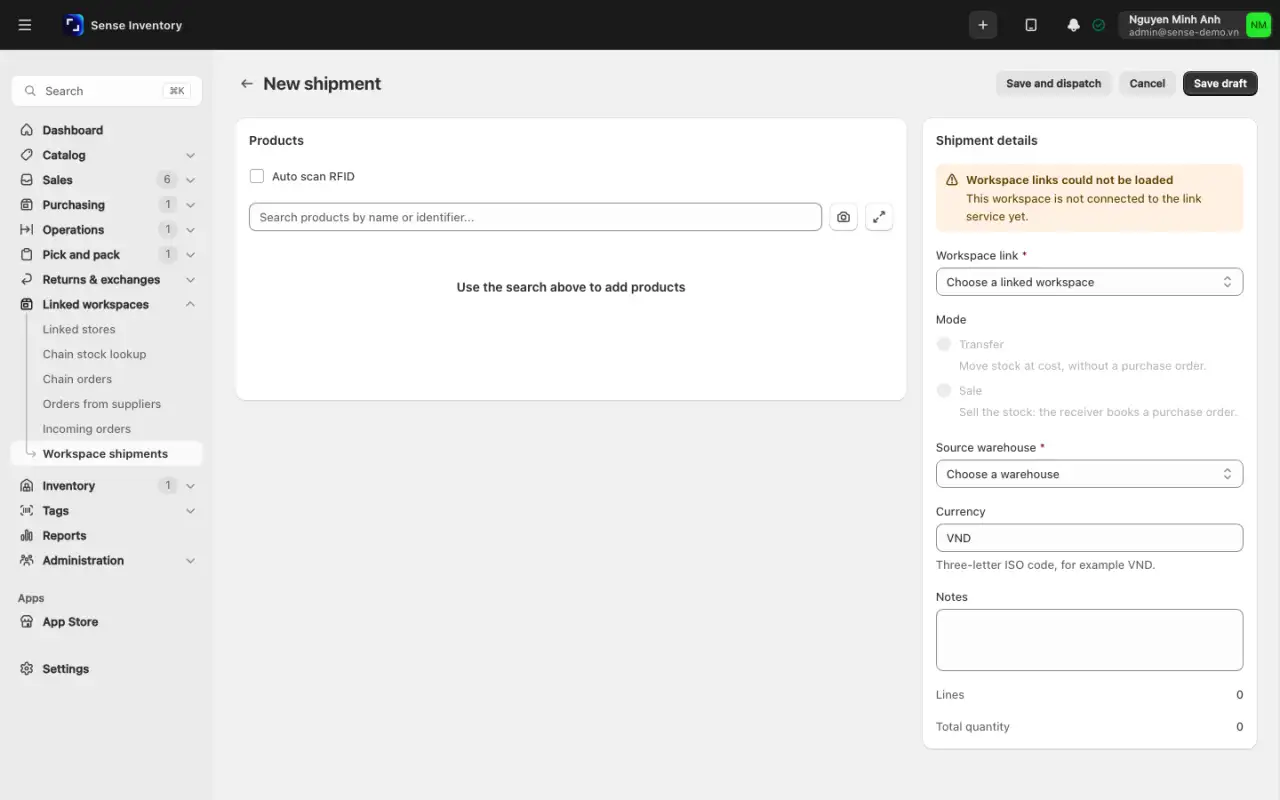
Bấm Lưu nháp, hoặc Lưu và xuất hàng rồi xác nhận. Muốn hoàn tác sau khi đã xuất, bấm Yêu cầu hủy kèm lý do.
Bên nhận mở tab Nhận về, dùng Ghép sản phẩm hoặc Tạo sản phẩm cho từng dòng, rồi bấm Chấp nhận (hình thức mua bán cần chọn nhà cung cấp) hoặc Từ chối kèm lý do. Khi hàng đến, bấm Nhận hàng, nhập số nhận từng dòng và quét đúng các thẻ đã gửi.
Muốn lấy hàng từ một cửa hàng liên kết, mở cửa hàng đó và chọn Lấy hàng từ cửa hàng này, hoặc dùng Chuỗi cửa hàng → Xin hàng từ cửa hàng khác. Gặp cờ Lỗi toàn vẹn thì đừng chấp nhận: từ chối và nhờ bên gửi yêu cầu hủy rồi gửi lại.
Nhập xuất giữa hai bên không tự đẩy lên kênh bán, nên chạy Đồng bộ kênh bán sau đó nếu có kênh.
Thông báo và cảnh báo
Chuông ở đầu trang liệt kê thông báo, ví dụ đơn hàng đổi trạng thái, tồn kho sắp hết, hóa đơn điện tử cần xử lý, cảnh báo cổng an ninh, kết quả đồng bộ kênh bán và lượt nhắc đến bạn trong bình luận. Trạng thái đã đọc tính riêng từng người.
Chọn thông báo mình nhận
- Mở Hồ sơ, mục Thông báo.
- Bật hoặc tắt Cửa sổ bật lên trong ứng dụng. Lựa chọn này chỉ áp dụng cho trình duyệt đang dùng.
- Ở Thông báo đẩy trên điện thoại, bật hoặc tắt từng loại (Đơn hàng, Cảnh báo an ninh, Lượt nhắc đến, Hóa đơn điện tử...). Chuông vẫn đếm mọi thông báo.
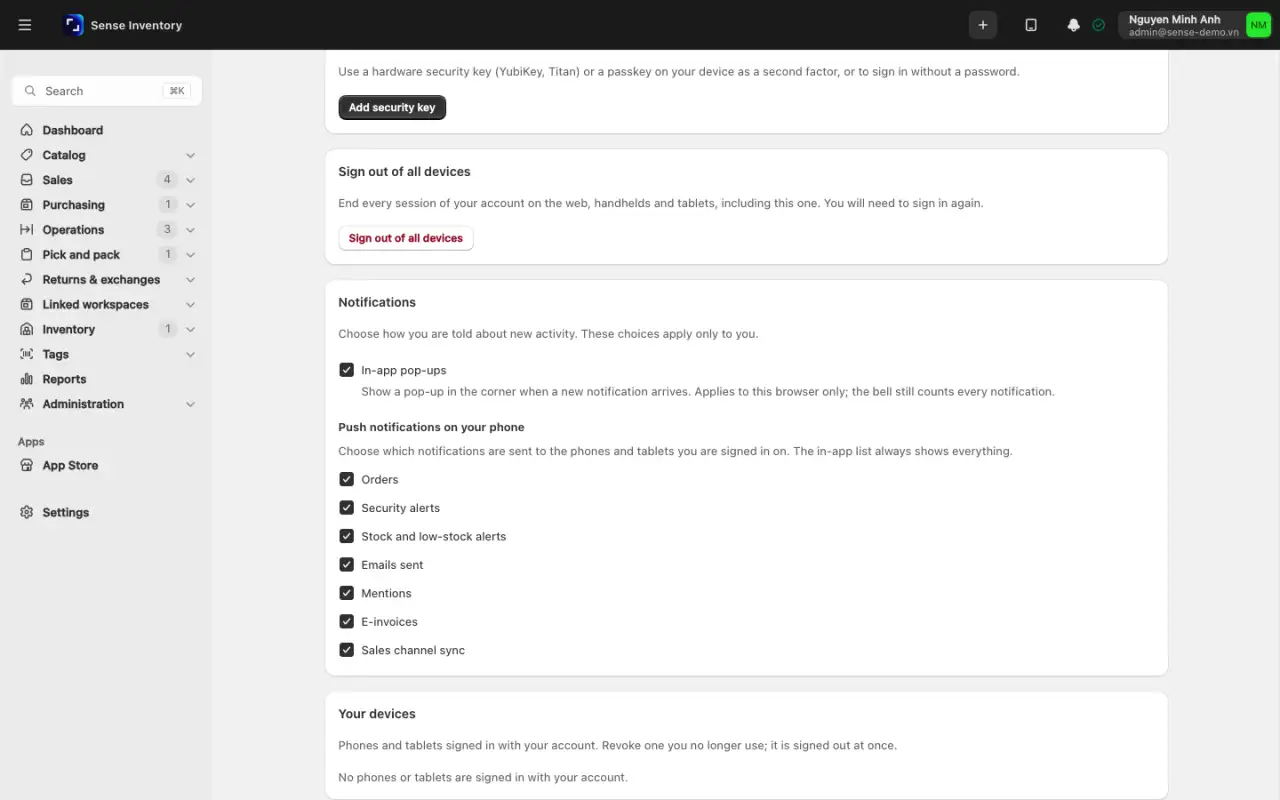
Thông báo đẩy cần gói thuê bao có tính năng đó, quyền thông báo trên thiết bị và loại thông báo được bật.
Gửi cảnh báo an ninh qua email và Telegram
Mở Cài đặt → Thông báo.
Ở SMTP (email), bật SMTP rồi điền Máy chủ SMTP, Cổng, TLS khi kết nối (bật cho cổng 465, tắt cho 587 hoặc 25), Tên đăng nhập, Mật khẩu, Địa chỉ người gửi và Tên người gửi.
Ở Cảnh báo cổng an ninh, bật Gửi cảnh báo an ninh qua email và nhập Email người nhận, cách nhau dấu phẩy. Để trống thì thư gửi tới địa chỉ người gửi.
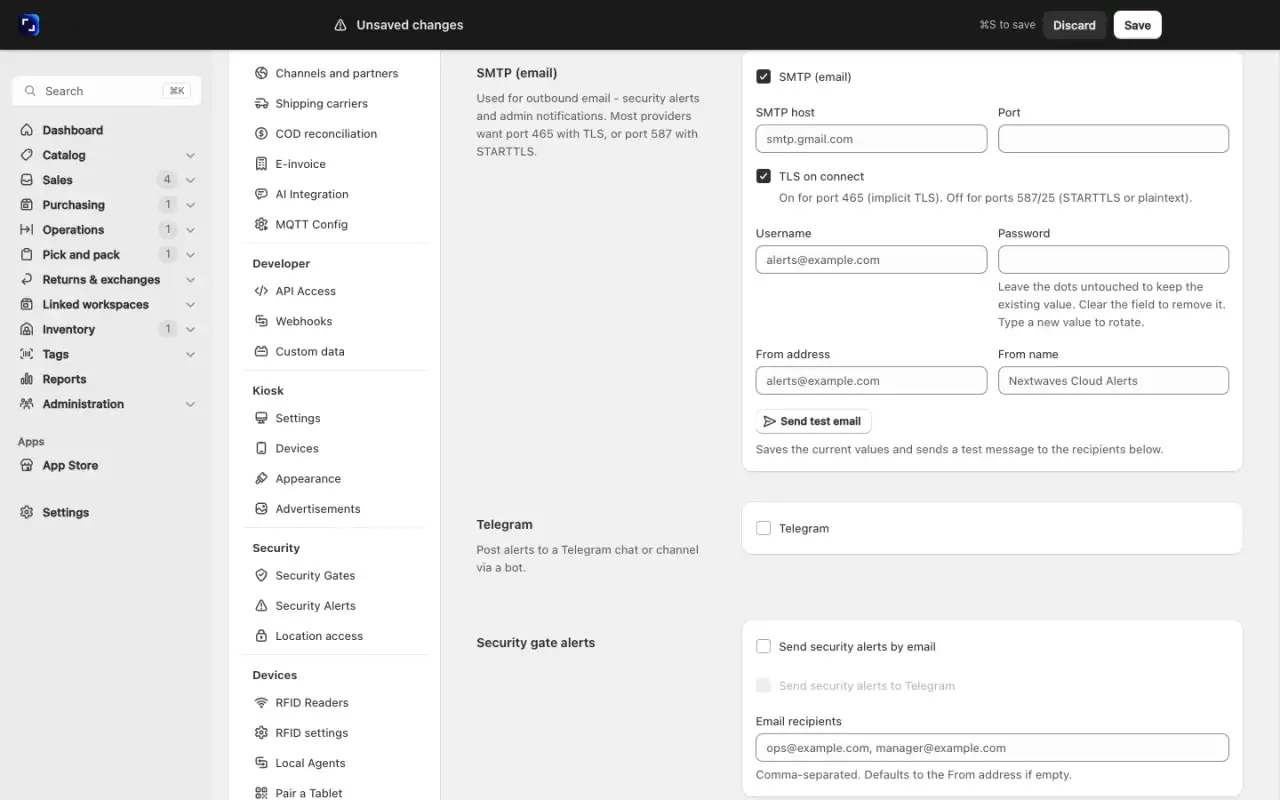
Bấm Gửi email thử. Thấy "Đã gửi email thử. Hãy kiểm tra hộp thư người nhận." hoặc "Gửi thử thất bại: {detail}".
Với Telegram, tạo bot bằng @BotFather rồi mời bot vào nhóm hoặc kênh cảnh báo. Bật Telegram, dán Mã bot và ID nhóm / kênh, bấm Gửi tin nhắn thử, rồi bật Gửi cảnh báo an ninh qua Telegram.
Bấm Lưu.
Truy cập API và Webhook
Hai mục này dành cho đội kỹ thuật khi công ty tự nối phần mềm khác vào Sense Inventory. Truy cập API phát khóa cho hệ thống ngoài gọi vào. Webhook đăng ký địa chỉ để Sense Inventory báo tin ra ngoài mỗi khi có sự kiện. Cả hai chỉ quản trị viên thấy theo mặc định.
Hướng dẫn vận hành
Coi khóa API và khóa bí mật webhook như mật khẩu, lưu ngay khi tạo vì hệ thống không hiển thị lại. Chỉ cấp phạm vi đủ dùng cho từng khóa, và thu hồi khóa không còn dùng.
Tạo khóa API
Mở Cài đặt → Nhà phát triển → Truy cập API và bấm Tạo khóa.
Nhập Tên khóa (ví dụ "Đồng bộ kho") và chọn Phạm vi truy cập: Chỉ đọc: lấy dữ liệu (GET) hoặc Đọc & ghi: lấy và chỉnh sửa dữ liệu.
Xác nhận. Hộp thoại Khóa API mới của bạn hiện Khóa bí mật và dòng Tiêu đề Authorization làm sẵn. Sao chép ngay, khóa bí mật chỉ hiện một lần.
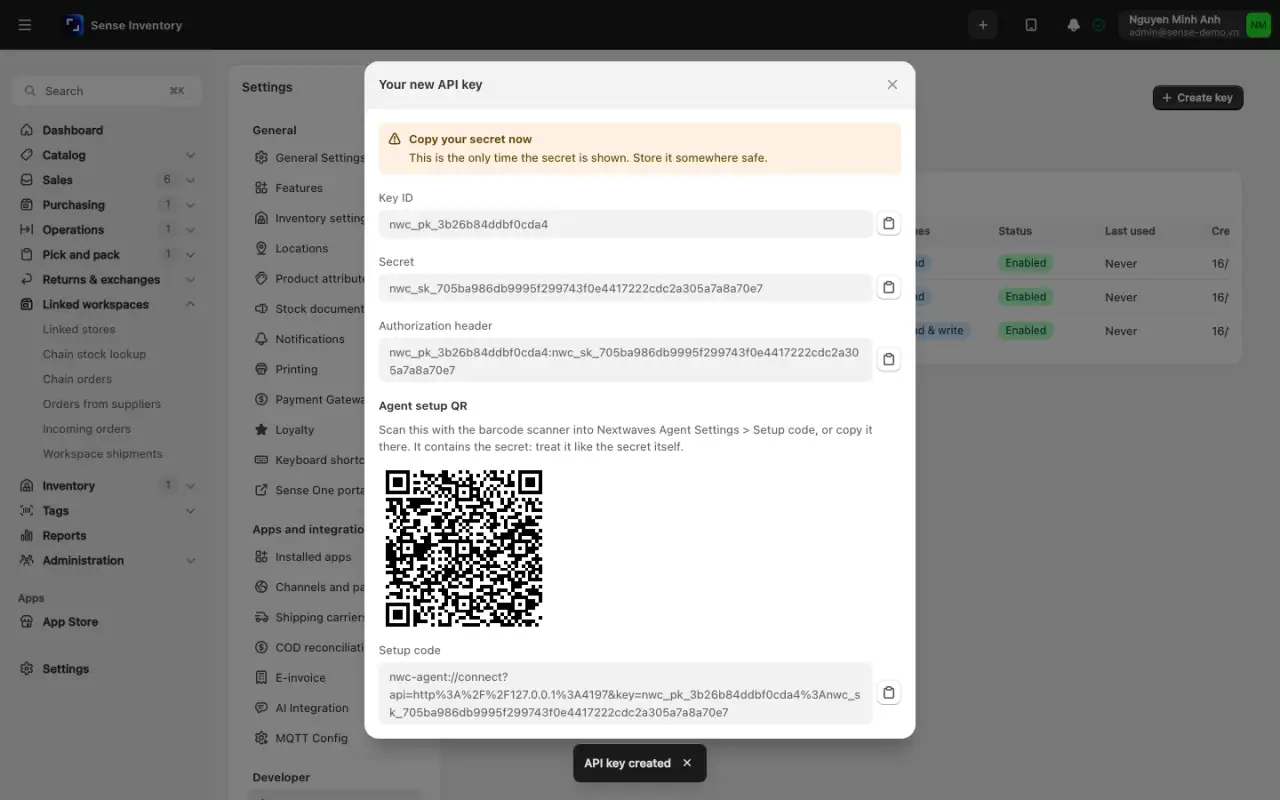
Mở tab Tài liệu để lấy URL cơ sở và bấm Mở tài liệu API tương tác.
Muốn đổi tên hoặc phạm vi, mở tab Khóa, menu dòng, sửa rồi lưu. Khóa bí mật giữ nguyên.
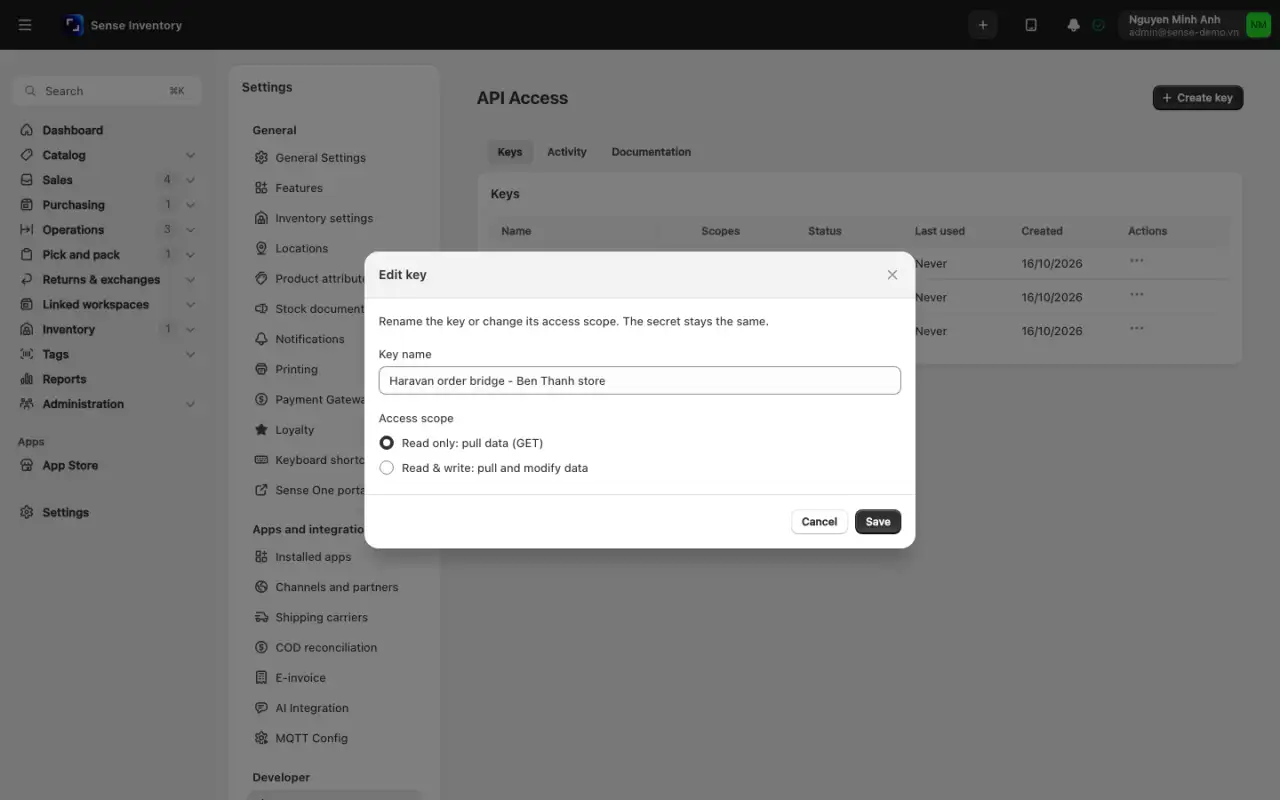
Mất khóa bí mật thì không xem lại được: tạo khóa mới, chuyển hệ thống sang khóa mới rồi thu hồi khóa cũ. Mỗi khóa được gọi tối đa 600 yêu cầu mỗi phút.
Kiểm tra lệnh gọi, tắt hoặc thu hồi khóa
Mở tab Hoạt động (Lệnh gọi API gần đây) và bấm một dòng để xem Yêu cầu và Phản hồi.
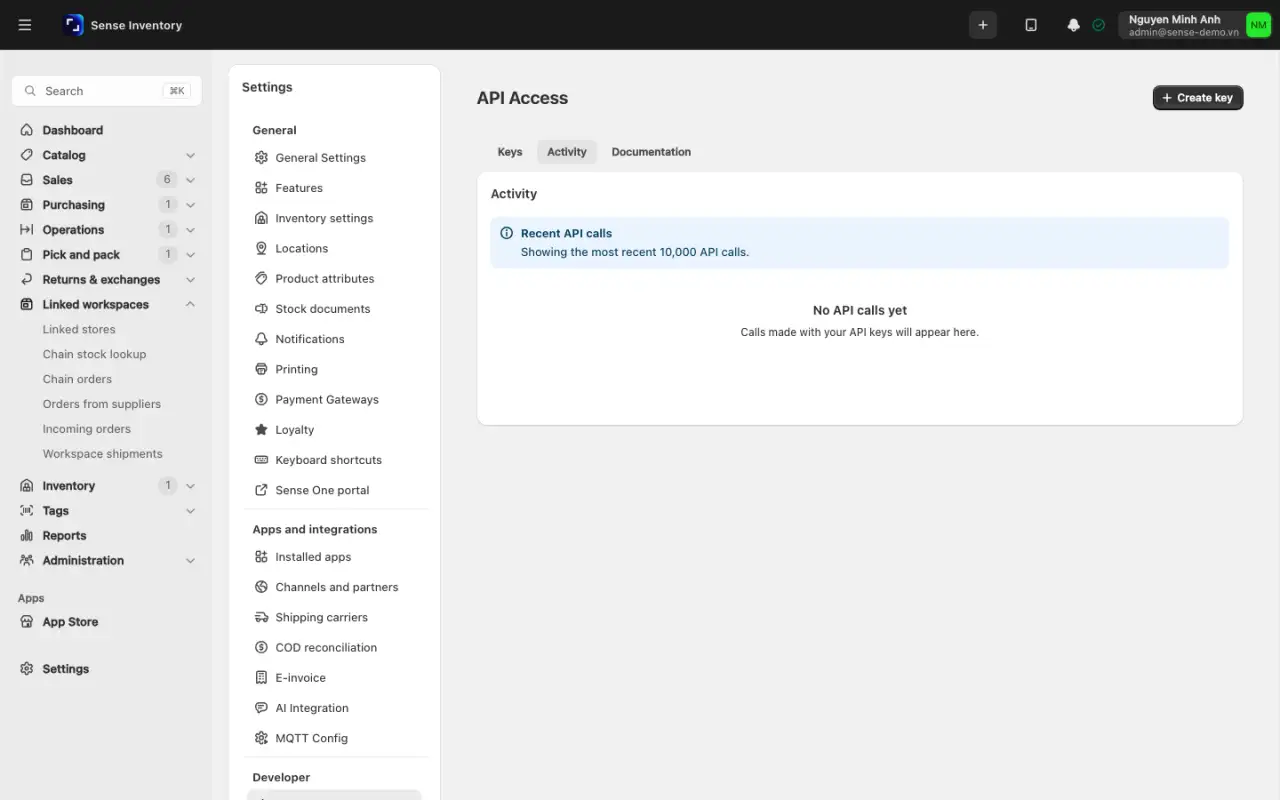
Để dừng một khóa, vào tab Khóa, mở menu dòng và chọn Tắt (hoặc Bật để dùng lại). Khóa tắt bị từ chối ngay.
Để xóa hẳn, chọn Thu hồi rồi xác nhận "Thu hồi khóa API?".
Thêm webhook và thử
Mở Cài đặt → Nhà phát triển → Webhook và bấm Thêm điểm cuối.
Nhập Tên, URL điểm cuối (https, truy cập được từ internet) và Sự kiện (hoặc Tất cả sự kiện (*)). Có thể điền Bỏ qua thay đổi từ để không nhận lại thay đổi do chính hệ thống của bạn gây ra. Tạo.
Sao chép Khóa bí mật ký ngay. Hệ thống của bạn dùng nó để xác minh tiêu đề
X-Nwc-Signature.Chọn điểm cuối và bấm Gửi thử. Thấy "Đã xếp lượt gửi thử".
Theo dõi Lần gửi gần đây: trạng thái, mã HTTP và số lần thử.
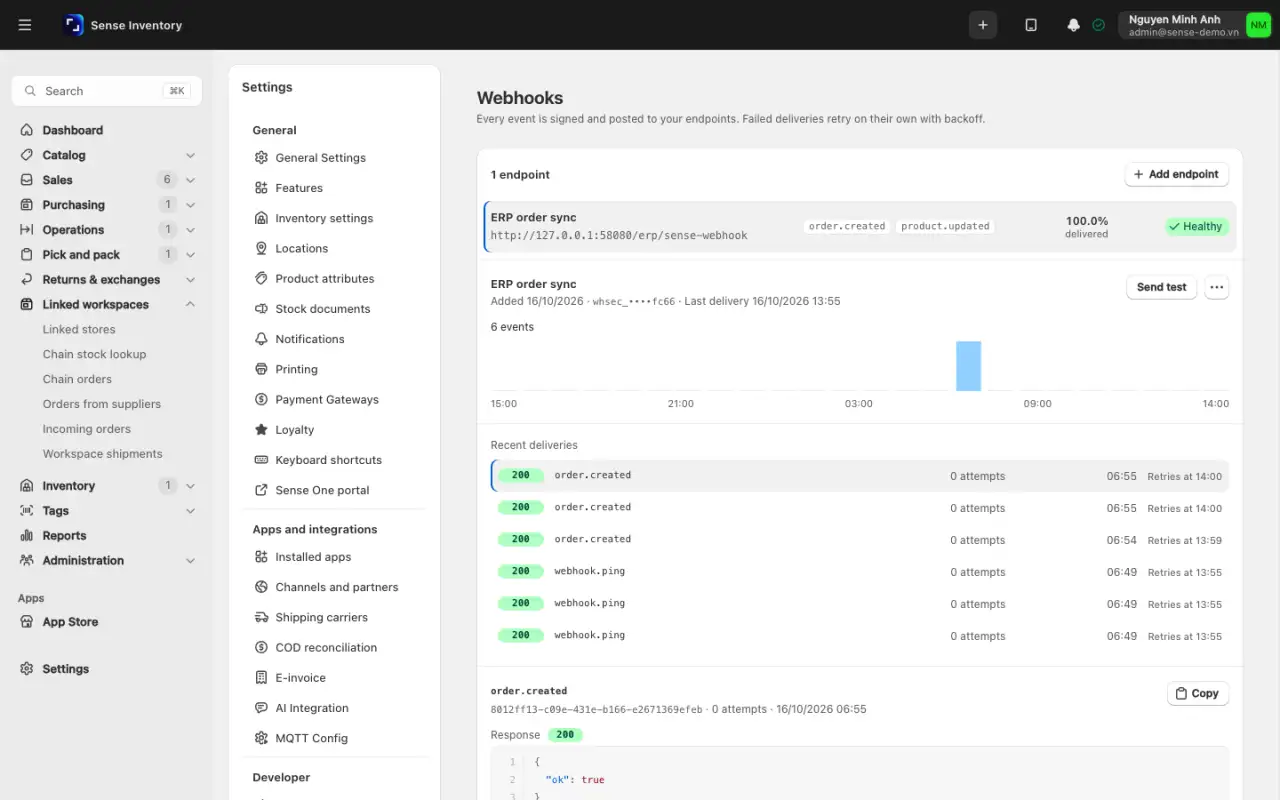
Lần gửi thất bại được thử lại sau 2, 4, 8 và 16 phút, rồi đánh dấu Thất bại sau lần thử thứ 5. Sau 50 lần thất bại liên tiếp, điểm cuối tự tắt cho đến khi bạn bật lại. Một sự kiện có thể đến hai lần, hãy loại trùng theo X-Nwc-Event-Id.
Sửa điểm cuối, đổi khóa bí mật hoặc gửi lại lần gửi thất bại
Chọn điểm cuối trên trang Webhook.
Để sửa, đổi Tên, URL điểm cuối, Sự kiện hoặc Bỏ qua thay đổi từ rồi lưu.
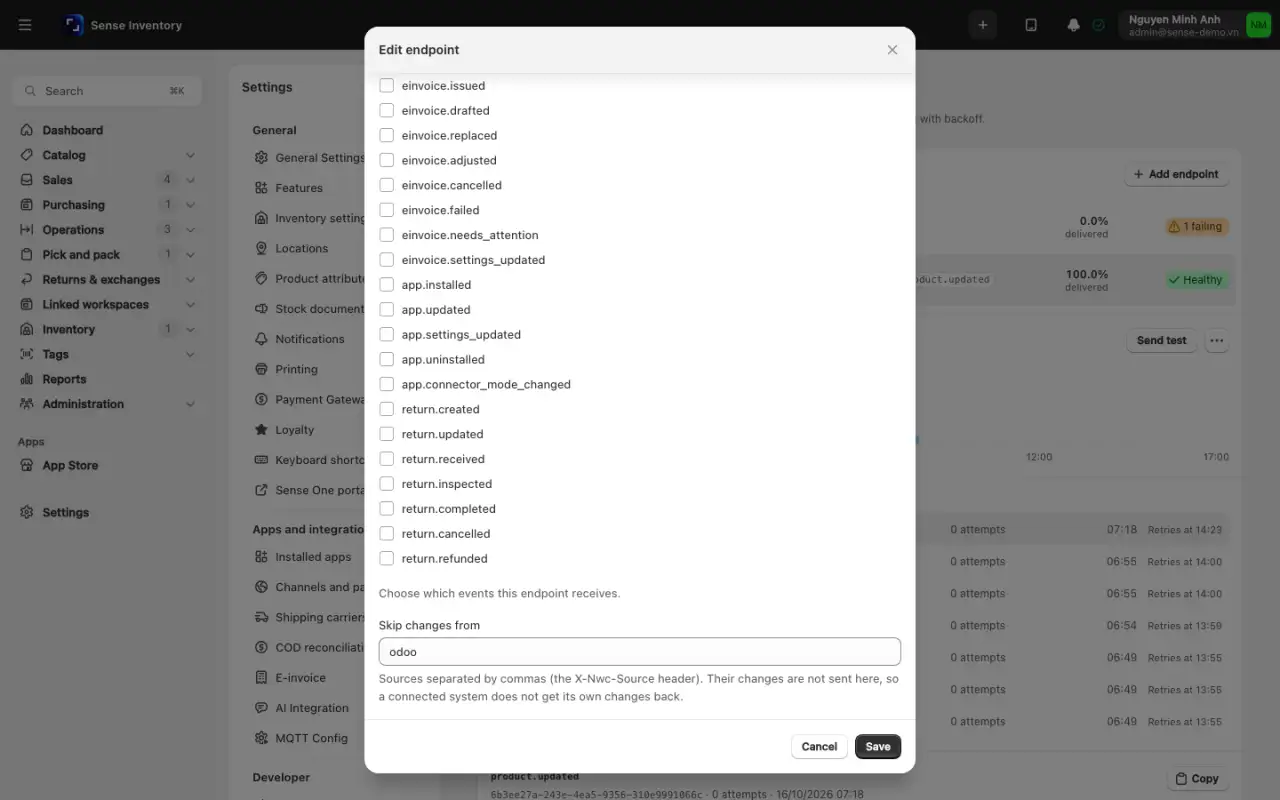
Để có khóa ký mới, bấm Đổi khóa bí mật và sao chép khóa mới ngay. Khóa cũ hết hiệu lực ngay, nên cập nhật hệ thống nhận cùng lúc.
Để gửi lại một lần gửi thất bại, tìm nó trong Lần gửi gần đây và bấm Gửi lại. Chỉ gửi lại được lần gửi Thất bại.
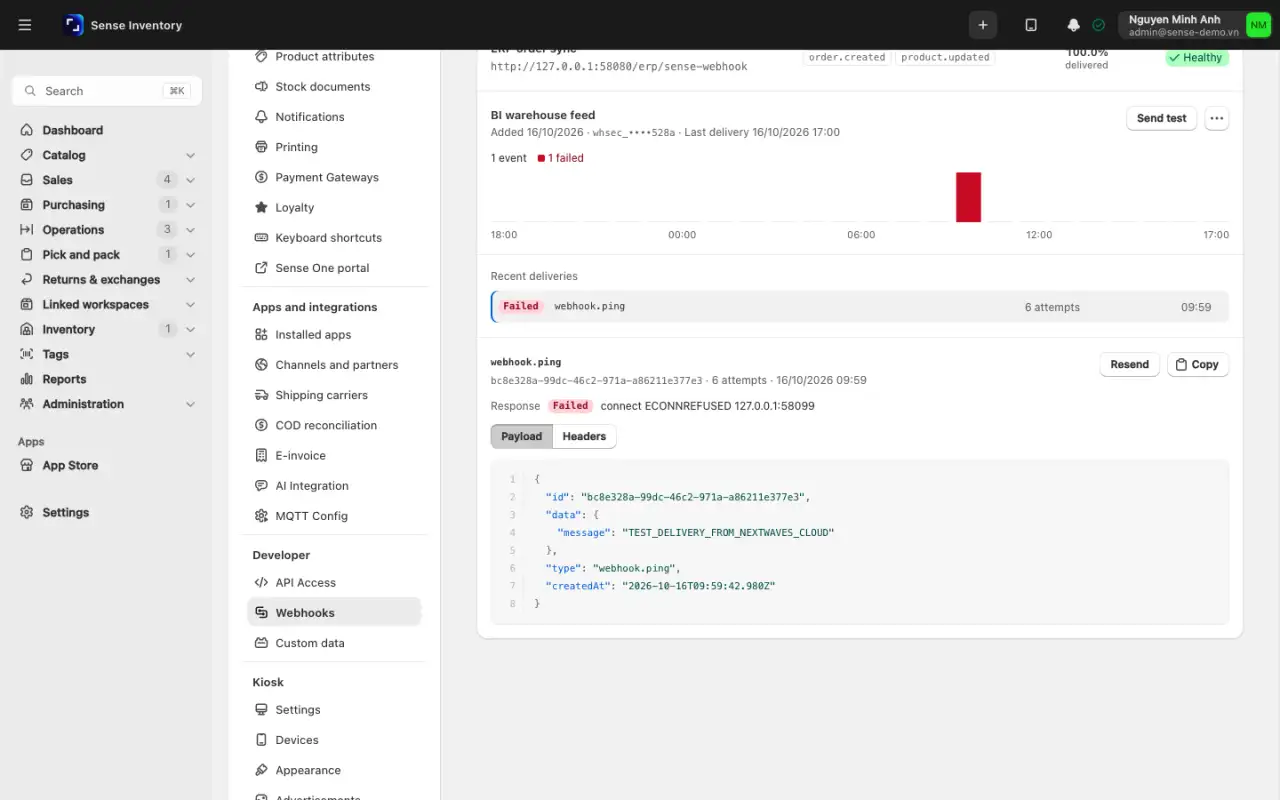
Điểm cuối của ứng dụng đã cài chỉ tắt hoặc bật được ở đây.
Ứng dụng và dữ liệu tùy chỉnh
Ứng dụng đã cài mở rộng Sense Inventory bằng kênh bán, phương thức thanh toán, hãng vận chuyển hoặc màn hình mới. Cần gói thuê bao có tính năng ứng dụng.
- Mở Cài đặt → Ứng dụng → Ứng dụng đã cài.
- Để cài ứng dụng riêng, bấm Cài đặt ứng dụng, dán hoặc tải lên Tệp mô tả do nhà phát triển gửi, rồi bấm Xem quyền truy cập.
- Đọc mục "Ứng dụng này sẽ có thể:" rồi bấm Đồng ý và cài đặt.
- Sao chép Khóa API và Mã bí mật ứng dụng ngay vì chỉ hiện một lần.
Ứng dụng trong Danh mục ứng dụng thì chọn rồi cài và đồng ý các quyền nó xin. Ứng dụng có thể bị tắt hoặc gỡ cài đặt bất cứ lúc nào. Bản cập nhật xin thêm quyền phải được duyệt lại. Khoản phí của ứng dụng chỉ tính sau khi quản trị viên duyệt ở tab Thanh toán.
Dữ liệu tùy chỉnh thêm trường riêng cho sản phẩm, khách hàng và đơn hàng, hoặc loại bản ghi riêng:
Mở Cài đặt → Nhà phát triển → Dữ liệu tùy chỉnh.
Ở tab Trường tùy chỉnh, chọn đối tượng (Sản phẩm, Khách hàng hoặc Đơn hàng) và bấm Thêm trường.
Đặt Tên, Mã khóa (chữ thường, chữ số và dấu gạch dưới, không đổi được về sau) và Kiểu. Tick Bắt buộc nếu cần.
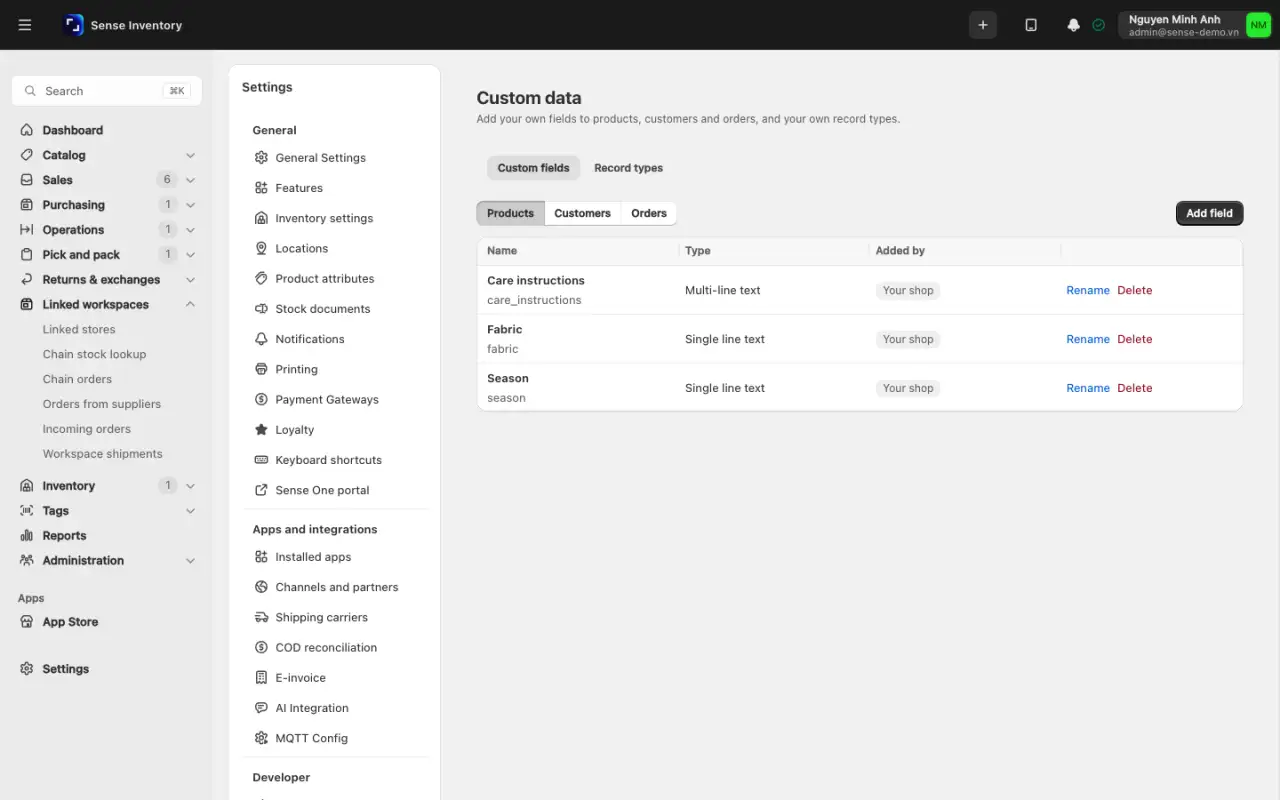
Điền giá trị ở thẻ Trường tùy chỉnh trên trang của sản phẩm, khách hàng hay đơn hàng.
Trợ lý Avalon và kết nối AI bên ngoài
Avalon là trợ lý AI trong Sense Inventory, trả lời dựa trên số liệu của doanh nghiệp và chỉ thấy những gì tài khoản của người hỏi được thấy. Cần gói thuê bao có Avalon và quản trị viên đã bật Avalon.
- Mở Cài đặt → Tính năng, tìm mục Avalon AI và bật Bật Avalon AI. Avalon hiện trên thanh điều hướng cho mọi người dùng.
- Người dùng mở Avalon, gõ câu hỏi ở ô Hỏi Avalon… rồi bấm Gửi. Câu trả lời dùng số liệu thật được đánh dấu Dữ liệu tồn kho trực tiếp.
- Avalon có thể thao tác trên trang đang mở. Mỗi lần nó muốn làm một thao tác, hộp Xác nhận thao tác của Avalon hiện ra: bấm Cho phép hoặc Từ chối.
Tắt Avalon là ẩn nó với mọi người và dừng các tác vụ đang chạy.
Khác với Avalon, Tích hợp AI cho công cụ AI bên ngoài như Claude Code, Cursor, Windsurf hay VS Code dùng dữ liệu cửa hàng qua giao thức MCP. Mọi lệnh gọi chạy với quyền của quản trị viên đã tạo khóa:
Mở Cài đặt → Ứng dụng → Tích hợp AI và bật Bật máy chủ MCP.
Ở Khóa API, bấm Tạo khóa mới. Nếu đã có khóa, xác nhận thay: khóa cũ ngừng hoạt động ngay. Sao chép khóa ngay vì chỉ hiện một lần. Sau đó trang chỉ hiện bốn ký tự cuối. Chỉ quản trị viên tạo được khóa.
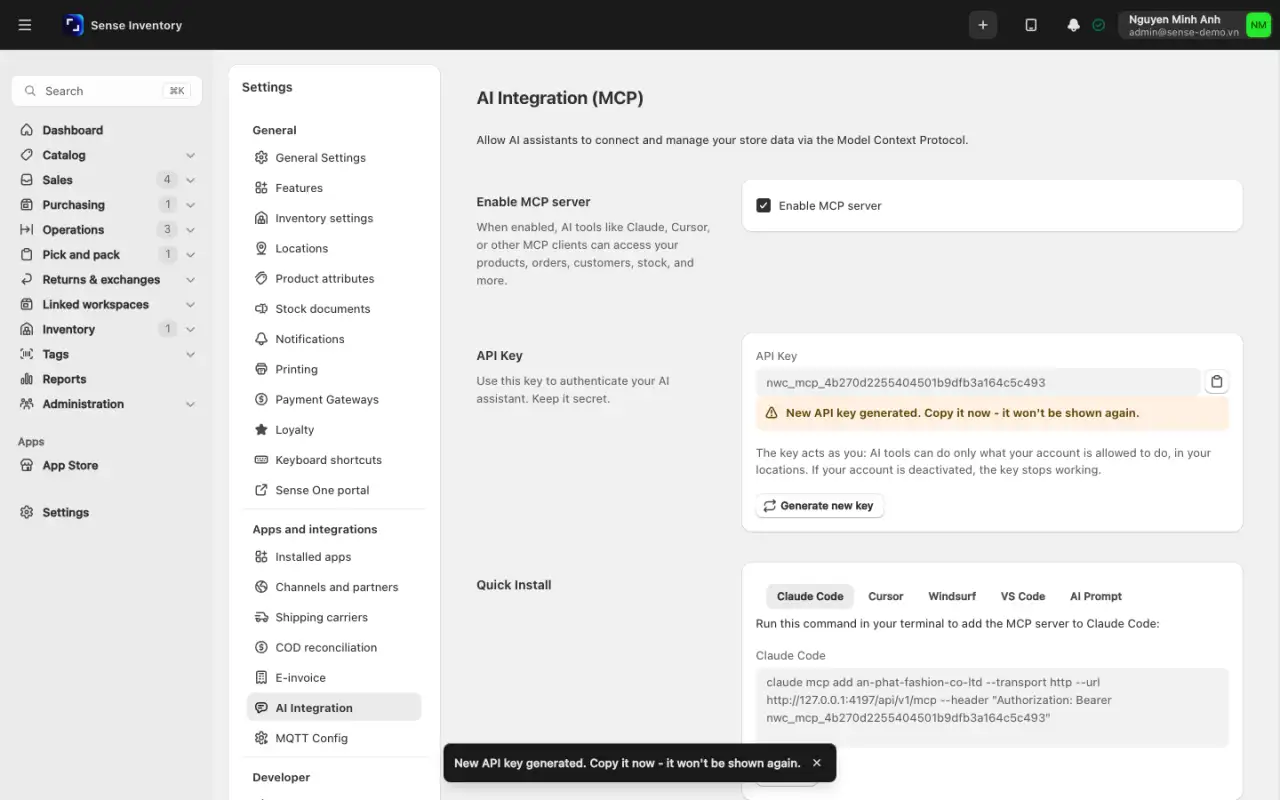
Ở Cài đặt nhanh, chọn công cụ (Claude Code, Cursor, Windsurf, VS Code) hoặc Lời nhắc cho AI, bấm Sao chép và dán lệnh hoặc cấu hình vào công cụ.
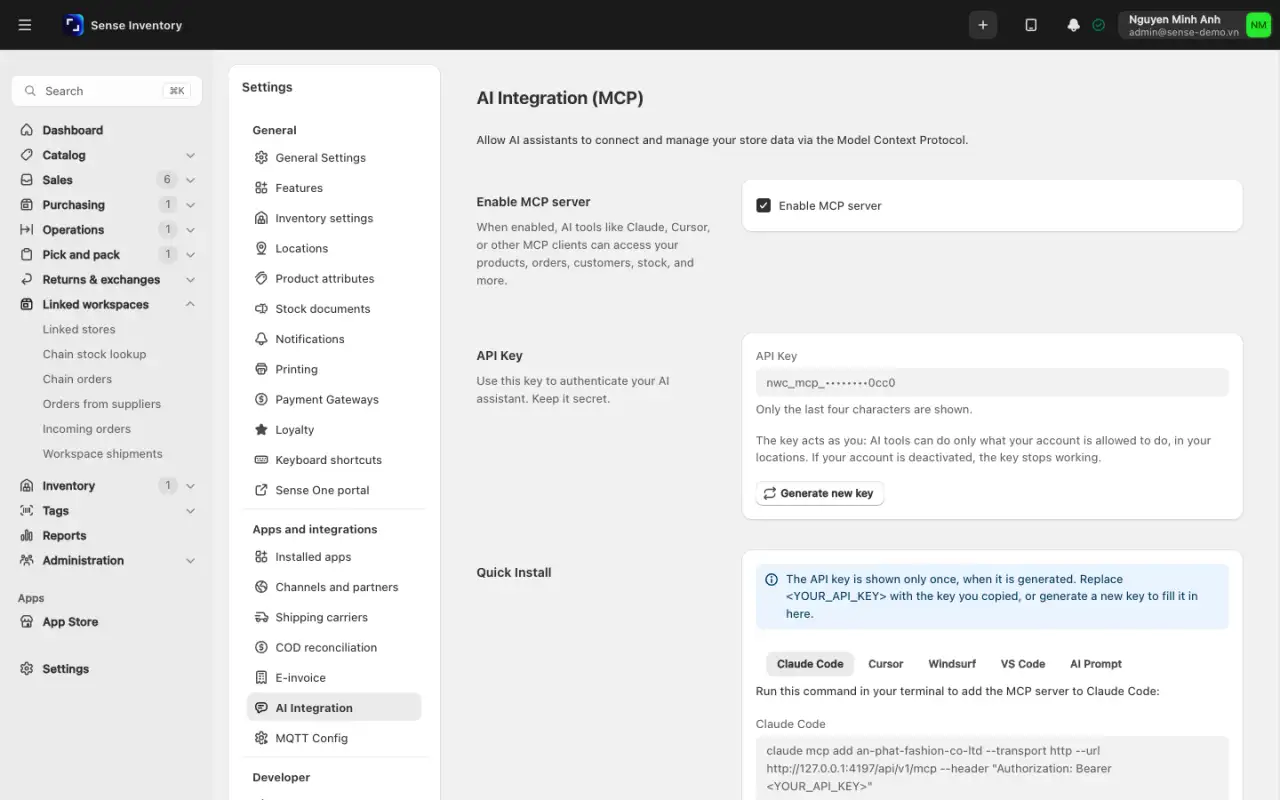
Muốn cắt quyền, tạo khóa mới hoặc tắt Bật máy chủ MCP.
Coi khóa MCP như mật khẩu: công cụ ngoài làm được đúng những gì chủ khóa làm được trong Sense Inventory. Khóa ngừng chạy khi không còn gắn với người dùng nào hoặc khi quản trị viên chủ khóa bị vô hiệu hóa. Khi đó cần tạo khóa mới.
Giám sát thiết bị và dữ liệu mẫu
Cài đặt → Nâng cao → Giám sát thiết bị hiện số liệu sử dụng của toàn hệ thống kèm lịch sử, ví dụ đầu đọc và màn hình nào đang được dùng. Chỉ quản trị viên xem được.
Dữ liệu mẫu là bộ số liệu tập dượt có mã bắt đầu bằng NWC-SAMPLE-. Doanh nghiệp đã có dữ liệu thật thì không thêm được dữ liệu mẫu, và dữ liệu mẫu đang được dữ liệu thật dùng thì không xóa được.
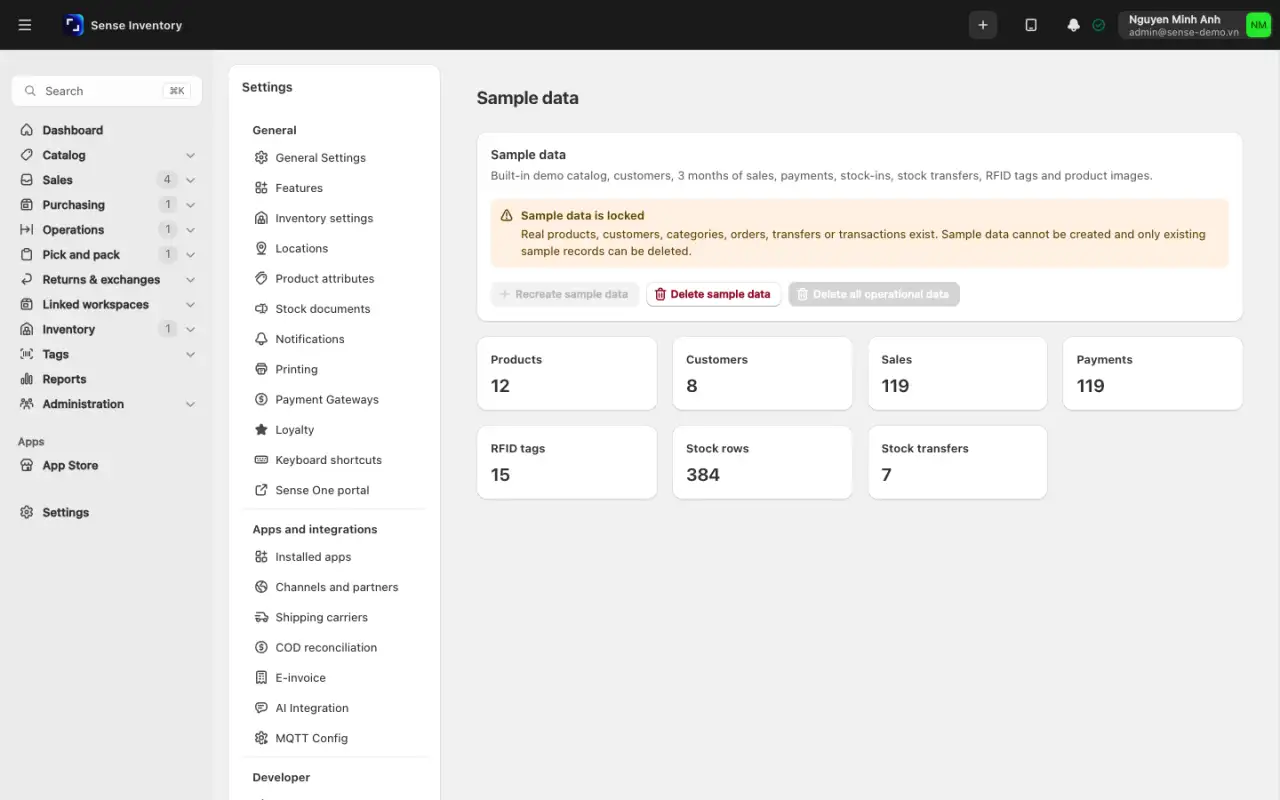
Hướng dẫn vận hành
Xóa hết dữ liệu mẫu trước khi cửa hàng chạy thật. Để sót thì doanh thu mẫu lẫn vào báo cáo thật.
Đổi cấu hình khi hệ thống đang chạy
WARNING
Đừng đổi cùng lúc múi giờ, thuế, quy tắc kho và tích hợp trên hệ thống đang bán hàng. Mỗi thay đổi cần một người chịu trách nhiệm, một thời điểm áp dụng đã báo trước, và cách quay về cấu hình cũ nếu hỏng.
Hướng dẫn vận hành
Đổi một nhóm, lưu, kiểm tra kết quả bằng một giao dịch hoặc một báo cáo thật, rồi mới sang nhóm tiếp theo. Đổi nhiều nhóm một lượt thì lúc có lỗi không biết lỗi từ nhóm nào.
Khi có vấn đề
| Hiện tượng | Nguyên nhân thường gặp | Cách xử lý |
|---|---|---|
| Không thấy một mục Cài đặt | Thiếu quyền, module tắt hoặc gói không có tính năng | Kiểm tra theo thứ tự đó, xem Người dùng và bảo mật |
| "Tích hợp {provider} chưa được bật cho doanh nghiệp này" | Kết nối chưa được bật | Bấm Bật ở Cài đặt → Ứng dụng → Kênh và đối tác |
| Kết nối hiện Cần khởi động lại | Kênh vừa bật chưa được tải | Bấm Khởi động lại ngay hoặc nhờ quản trị viên Nextwaves |
| "Không có trong gói của bạn" | Gói không gồm kết nối | Liên hệ Nextwaves |
| Nhập đơn từ kênh nhưng tồn không giảm | Đơn còn chờ soạn hàng và xuất kho | Xem Đơn từ kênh bán |
| "Sapo đang quản lý tồn kho nên chức năng đẩy đã tắt." | Kết nối Sapo ở chế độ Sapo quản lý tồn kho | Chỉ xem chênh lệch, hoặc đổi chế độ quản lý tồn kho |
| "Hãy nhập tên miền cửa hàng." | Thiếu tên miền khi dùng ứng dụng riêng | Điền Tên miền cửa hàng |
| Salework từ chối kết nối | Client ID hoặc mã truy cập sai hoặc đã đổi | Kiểm tra lại cả hai ở trang Open API của Salework |
| "Odoo phải dùng https://. Địa chỉ http:// sẽ bị từ chối." | Địa chỉ không phải https:// | Nhập địa chỉ https:// đầy đủ |
| "Hãy ghép mọi dòng với sản phẩm trước khi chấp nhận." | Còn dòng chưa ghép khi nhận phiếu gửi | Dùng Ghép sản phẩm hoặc Tạo sản phẩm |
| "Liên kết với doanh nghiệp khác đang tắt." | Chưa bật tính năng liên kết | Bật ở Cài đặt → Tính năng |
| "Đã có liên kết với doanh nghiệp đó hoặc đang chờ phản hồi." | Mỗi cặp chỉ có một liên kết | Dùng liên kết sẵn có |
| "Khi chấp nhận, chỉ có thể thu hẹp điều kiện được đề nghị, không được mở rộng." | Mở rộng hình thức so với yêu cầu | Bỏ bớt hình thức |
| "Phiếu gửi không qua được kiểm tra toàn vẹn nên không thể chấp nhận." | Phiếu bị đổi trên đường | Từ chối, nhờ bên gửi hủy rồi gửi lại |
| Thiếu quyền khi bấm Gửi thử hoặc Gửi lại webhook | Chỉ quản trị viên quản lý webhook | Nhờ quản trị viên |
| Webhook tự tắt | 50 lần gửi thất bại liên tiếp | Sửa hệ thống nhận rồi bấm Bật |
| "Quá nhiều yêu cầu API. Hãy đợi một lát rồi thử lại." | Vượt 600 yêu cầu mỗi phút cho một khóa | Chờ rồi thử lại |
| "Khóa API không hợp lệ. Hãy kiểm tra khóa rồi thử lại." | Khóa sai, bị tắt hoặc đã thu hồi | Kiểm tra hoặc tạo khóa mới |
| Ghi dữ liệu bằng khóa API bị từ chối | Khóa có phạm vi Đọc | Đổi phạm vi sang Đọc & ghi |
| "AI chưa được kết nối. Vui lòng liên hệ quản trị viên để cấu hình Avalon." | Avalon chưa được cấu hình | Liên hệ quản trị viên hoặc nhà cung cấp |
| "Bạn đã dùng hết hạn mức AI." | Hết hạn mức | Chờ hạn mức được đặt lại |
| Công cụ MCP báo khóa không còn gắn với người dùng | Khóa cũ hoặc chủ khóa bị vô hiệu hóa | Quản trị viên tạo khóa mới |
| "Tem không khớp với đúng một sản phẩm và đơn vị đang hoạt động" | Mã quét không dẫn tới đúng một sản phẩm và đơn vị | Quét mã của đúng biến thể hoặc sản phẩm |
| "UID này đã có tem. Dùng lịch sử in tem để in lại." | Bật Mỗi UID chỉ in một lần | In lại từ lịch sử in tem |
| "Chọn chứng chỉ QZ RSA hợp lệ (tối thiểu 2048 bit)." | Chứng chỉ không hợp lệ, hết hạn hoặc khóa không khớp | Dùng chứng chỉ hợp lệ |
| Không có cảnh báo cổng cho một thẻ | Thẻ chưa đăng ký hoặc có quy tắc bỏ qua | Xem Thẻ & sản phẩm đang bỏ qua |
| Có sự kiện cổng nhưng còi không kêu | Hàng đã thanh toán, cổng ở chế độ im lặng, ngoài lịch kích hoạt, bộ lọc thông minh chưa xác nhận, hoặc chưa chọn Đầu ra GPIO hay ID đầu đọc | Kiểm tra từng điều kiện |
| Gửi email thử thất bại | Thiếu máy chủ, cổng hoặc địa chỉ người gửi | Điền đủ rồi gửi lại |
| Gửi tin Telegram thử thất bại | Thiếu hoặc sai Mã bot hay ID nhóm / kênh | Điền đủ cả hai |
Đọc tiếp
- Thiết lập hệ thống lần đầu: ý nghĩa từng lựa chọn nền tảng khi triển khai.
- Đơn từ kênh bán: kết nối và vận hành tích hợp kênh bán.
- Quản lý RFID: đầu đọc, thẻ, tem và các màn hình quét.
- Người dùng và bảo mật: vai trò, 2FA và nhật ký hoạt động.
- Xử lý sự cố: khi một thay đổi cấu hình gây lỗi.